


FAQ
-
Levering
-
Bestellingen
-
SMART+ Matter-producten
-
SMART+ Zigbee-producten
-
SMART+ WiFi-producten
-
SMART+ volkslichtlamp
-
SMART+ Bluetooth-producten
-
SMART+-app
-
SMART + Google Assistent
-
SMART+ Amazon Alexa
Wanneer u een bestelling plaatst, ontvangt u een bevestigingsmail en nog een e-mail met een geschatte leverdatum zodra de bestelling is verzonden.
Gemiddeld bezorgen wij binnen 2-4 werkdagen vanaf de datum van uw bestelling.
Internationaal leveren wij momenteel aan Duitsland, Nederland, België, Frankrijk, Oostenrijk, Denemarken, Italië, Spanje en Luxemburg.
Nee, dat is niet mogelijk.
Als u problemen ondervindt bij het online bestellen, kunt u ons dit per e-mail laten weten:support.shop@ledvance.com
U kunt betalen met Pay Pal, Apple Pay, Google Pay, iDeal, Maestro, Mastercard of VISA.
Op verzoek wordt de factuur door onze klantenservice aan u verstrekt. Als u ze nodig heeft, kunt u contact met ons opnemen via support.shop@ledvance.com.
Matter is een nieuwe communicatiestandaard, oorspronkelijk geïnitieerd door Amazon, Google, Apple en de Zigbee Alliance als CHIP ("Project Connected Home over IP"). Tijdens het ontwikkelingsproces werd CHIP omgedoopt tot Matter en veranderde de Zigbee Alliance haar naam in CSA ("Connectivity Standards Alliance"). Als gevolg hiervan sloten veel bedrijven in de smart home- en halfgeleiderindustrie zich aan bij het Matter-project.
Het doel van Matter is om de interoperabiliteit en compatibiliteit tussen verschillende producten en smart home-systemen te verbeteren om de complexiteit in de smart home-sector voor gebruikers te verminderen.
De Matter-standaard is niet gebaseerd op één draadloze standaard zoals WiFi of Zigbee. Matter kan werken met WiFi, Thread, Zigbee, Bluetooth, Z-Wave, etc. Er zijn verschillende manieren om de verschillende radiostandaarden te integreren in een Matter-netwerk:
WiFi en draad: Elk apparaat is gecertificeerd en kan rechtstreeks aan de Matter Smart Home worden toegevoegd.
Zigbee, Bluetooth of Z-Wave: Dit is meestal waar de gateway is gecertificeerd. Na het toevoegen van een Matter-gecertificeerde gateway kunnen de aangesloten apparaten worden aangestuurd in het Matter-systeem.
Houd er rekening mee dat Google Home, Amazon Alexa, Apple Home en andere slimme thuissystemen mogelijk een slimme luidspreker of gateway vereisen. Dit geldt ook voor het toevoegen van Matter via WiFi-apparaten.
De SMART+ app heeft geen gateway of hub nodig om Matter via WiFi-apparaten toe te voegen. Deze maken rechtstreeks verbinding met de WiFi-router. Voor ‘Matter over Thread’-apparaten is echter een luidspreker of hub met een Thread Border Router vereist.
Naast interoperabiliteit zijn de belangrijkste voordelen van de Matter-standaard:
- Lokale controle: Alle Matter-apparaten kunnen lokaal met elkaar communiceren. De cloud is optioneel, maar wordt vaak gebruikt voor bediening op afstand en automatisering.
- Eenvoudig koppelen: Elk Matter-apparaat heeft zijn eigen QR-code of 11- of 21-cijferige code voor eenvoudig koppelen.
- Meerdere beheerders: Materieproducten kunnen parallel in verschillende systemen (“Stoffen”) worden gebruikt.
- Firmware-updates: Updates worden aangeboden via decentrale servers en kunnen door alle Matter-systemen worden gebruikt. Hiervoor is een aparte fabrikant-app niet absoluut noodzakelijk. Deze functie is echter voor veel systemen nog in ontwikkeling.
Het LEDVANCE/OSRAM SMART+ Matter portfolio biedt in eerste instantie een grote keuze aan lampen en fittingen. Binnenkort wordt het portfolio uitgebreid met verlichting. De Matter producten zijn te herkennen aan het Matter logo op de verpakking of de Matter QR code of de 11-cijferige code op het product. In een eerste stap zullen alle producten gebaseerd zijn op “Matter over WiFi”. Het gebruikte radioprotocol vindt u op de zijkant van de verpakking. De LEDVANCE / OSRAM Matter-producten kunnen in elk Matter-systeem worden gebruikt, maar hebben enkele extra functies in de SMART+ app.
2.1.1. Wat heb ik nodig om aan de slag te gaan met SMART+ Matter verlichtingsproducten?
De LEDVANCE / OSRAM SMART+ Matter verlichtingsproducten kunnen worden bediend met compatibele iOS- of Android-smartphones of -tablets. Dit gebeurt via de LEDVANCE SMART+ app of via andere Matter-apps zoals Google Home, Amazon Alexa of Apple Home.
Specifieke vereisten kunnen variëren, afhankelijk van het systeem. Voor meer informatie over Google Home, Amazon Alexa en Apple Home, zie FAQ Sectie 2 (Overige materie-ecosystemen).
2.1.2. Hoe kunnen SMART+ Matter-verlichtingsproducten worden toegevoegd aan een compatibel systeem?
De LEDVANCE / OSRAM SMART+ Matter verlichtingsproducten moeten in de koppelingsmodus staan om aan een systeem te kunnen worden toegevoegd. De koppelingsmodus wordt aangegeven door snel knipperen gedurende 6 seconden en is de standaardstatus van de producten.
De koppelingsmodus is 15 minuten actief. Na deze tijd is het niet meer mogelijk om het product aan een systeem toe te voegen.
Om het product weer in de koppelingsmodus te zetten, schakelt u het eenvoudigweg uit en weer in. Vervolgens knippert hij opnieuw gedurende 6 seconden en bevindt hij zich opnieuw gedurende 15 minuten in de koppelingsmodus.
Als het verlichtingsproduct niet knippert, moet het worden gereset naar de fabrieksinstellingen. Voor informatie over hoe u dit doet, zie de betreffende resetvraag.
2.1.3. Hoe kan ik SMART+ Matter verlichtingsproducten terugzetten naar de fabrieksinstellingen?
Om een SMART+ Matter product toe te voegen is het noodzakelijk om de QR-code te scannen of de 11-cijferige code in te voeren. Deze codes vindt u op het product of in de gebruikershandleiding.
Voor informatie over het toevoegen van apparaten in Google Home, Amazon Alexa en Apple Home, zie FAQ sectie 2 (Overige ecosystemen).
2.1.4. Hoe kunnen SMART+ verlichtingsproducten worden bijgewerkt?
2.2.1. Wat is de standaardinstelling van SMART+ Matter-verlichtingsproducten?
De standaardinstelling van SMART+ Matter-lampen wordt bepaald door de laatst gebruikte instelling. Deze wordt na 10 seconden opgeslagen en omvat zowel de kleur of kleurtemperatuur als de helderheid van de lamp.
Bij een stroomstoring of wanneer de lamp wordt aangezet met de wandschakelaar, schakelt deze weer in met de opgeslagen instellingen.
2.2.2. Wat is het draadloze bereik van de SMART+ Matter verlichtingsproducten?
De signaalsterkte of het draadloze bereik van uw SMART+ Matter over WiFi-producten is afhankelijk van verschillende factoren, waaronder obstakels tussen het product en de WiFi-router.
Materiaaleigenschappen, zoals metalen oppervlakken van lampen, kunnen ook het bereik beïnvloeden, omdat metaal radiogolven reflecteert en niet doorlaatbaar is.
Zonder obstakels is het maximale bereik tussen de router en de lamp ongeveer 50 meter.
2.2.3. Hoe kan ik SMART+ Matter verlichtingsproducten terugzetten naar de fabrieksinstellingen?
SMART+ Matter-verlichtingsproducten kunnen naar de fabrieksinstellingen worden gereset en opnieuw worden geconfigureerd zonder dat u het volledige smart home-systeem opnieuw hoeft te installeren.
Dit kunt u doen door de lamp te verwijderen in de SMART+ app of in de Matter app die u gebruikt. Als het product aan meerdere systemen is toegevoegd, bieden sommige apps de mogelijkheid om het apparaat alleen van een specifiek systeem of van alle systemen te verwijderen.
Als het verlichtingsproduct uit slechts één systeem wordt verwijderd, blijft het bestuurbaar in andere aangesloten systemen. Als het echter uit het laatste of alle systemen wordt verwijderd, zal er automatisch een fabrieksreset plaatsvinden en zal het product gedurende 6 seconden knipperen.
Een handmatige reset is ook mogelijk:
- Schakel het verlichtingsproduct vijf keer achter elkaar in en uit
- Houd een tijdsinterval van 3 seconden aan voor de aan- en uit-status
- Bij de zesde keer inschakelen knippert het product 6 seconden ter bevestiging
Het product kan vervolgens weer worden toegevoegd aan de SMART+ app of een ander Matter-systeem.
Let op:
- Als het product 15 seconden ingeschakeld blijft en vervolgens wordt uitgeschakeld en weer ingeschakeld, wordt opnieuw verbinding gemaakt met het oude systeem
- Na 15 minuten is de koppelingsmodus niet meer actief
Zie ook paragraaf 2.3.2: Wat moet ik doen als ik per ongeluk mijn SMART+ Matter verlichtingsproduct handmatig reset?
2.2.4. Kan ik mijn SMART+ Matter-verlichtingsproducten gebruiken met de afstandsbediening?
Nee. Het is momenteel niet mogelijk om SMART+ Matter via WiFi-verlichtingsproducten te bedienen met bestaande WiFi-afstandsbedieningen.
2.2.5. Kan ik SMART+ Matter verlichtingsproducten bedienen met een gewone lichtschakelaar?
Ja, u kunt uw gewone lichtschakelaar gebruiken om uw SMART+ Matter-producten aan en uit te zetten.
Wanneer de lamp wordt uitgeschakeld met de lichtschakelaar, is deze stroomloos en wordt deze weergegeven als offline. In dit geval:
- Automatiseringen worden niet uitgevoerd
- Het product kan niet via de app worden ingeschakeld
Het product moet eerst weer worden ingeschakeld met behulp van de wandschakelaar. Het begint dan in de laatst opgeslagen staat. Dit gedrag geldt ook na een stroomstoring.
2.2.6. Kan ik SMART+ Matter verlichtingsproducten dimmen met een conventionele dimmer?
Nee. Het is niet mogelijk om SMART+ Matter verlichtingsproducten te dimmen met een conventionele dimmer.
Het gebruik van dimmers kan leiden tot ongewenste effecten zoals flikkering. De helderheid kan in plaats daarvan worden geregeld via de SMART+ app of binnen een compatibel Matter-systeem.
2.3.1. Wat kan ik doen als een SMART+ Matter verlichtingsproduct niet werkt?
Werk de volgende checklist door om veelvoorkomende foutenoorzaken uit te sluiten. Als u de fout niet zelf kunt oplossen, kunt u contact opnemen met ons ondersteuningsteam: smarthome-support@ledvance.com
a) Controle van de stroomvoorziening:
Zorg ervoor dat het betreffende SMART+ Matter-product een werkende voeding heeft en is ingeschakeld. Het verlichtingsproduct kan alleen opdrachten ontvangen als de stroom- of lichtschakelaar is ingeschakeld.
b) Opnieuw opstarten:
Schakel het SMART+ Matter-product uit en weer in. Het tot stand brengen van een verbinding kan maximaal een minuut duren.
Als de lamp nog steeds niet is aangesloten:
- Start de SMART+ app of uw Matter-systeem opnieuw
- Start indien nodig de slimme luidspreker opnieuw op als deze het product bedient
c) Internet- en WiFi-verbinding controleren:
Zorg ervoor dat uw smartphone of tablet een werkende internetverbinding heeft.
Als u verbonden bent via Wi-Fi, kan het opnieuw opstarten van de router verbindingsproblemen helpen oplossen.
d) Vermindering van verstorende factoren:
Invloeden van buitenaf kunnen de functionaliteit beïnvloeden. Probeer dit:
- Verklein de afstand tussen het apparaat en de WiFi-router of matter-gateway (bijvoorbeeld slimme luidspreker)
- Schakel apparaten uit die extra WiFi-signalen genereren in de directe omgeving
- Vermijd metalen of elektrisch geleidende oppervlakken tussen het apparaat en de router
- Verminder obstakels zoals muren die de signaalsterkte kunnen beïnvloeden
e) Opnieuw toevoegen aan het systeem:
Het kan nuttig zijn om het SMART+ Matter-verlichtingsproduct opnieuw aan het systeem toe te voegen. Voor reset-informatie, zie Sectie 2.2.3.
f) E-mailondersteuning:
Als uw SMART+ Matter-product nog steeds niet naar verwachting functioneert, neem dan contact op met: smarthome-support@ledvance.com
2.3.2. Wat moet ik doen als ik mijn SMART+ Matter-verlichtingsproducten per ongeluk handmatig reset?
Als u per ongeluk uw LEDVANCE / OSRAM SMART+ Matter verlichtingsproduct heeft gereset met behulp van de lichtschakelaar (zie ook paragraaf 2.2.3), ga dan als volgt te werk:
- Laat het product minimaal 15 seconden inwerken
- Schakel vervolgens de stroom uit en weer in met behulp van de lichtschakelaar
De lamp maakt automatisch opnieuw verbinding met het eerder gekoppelde systeem en is weer via de app te bedienen.
Bovendien zal het product na 15 minuten automatisch opnieuw verbinding maken als de koppelingsmodus niet langer actief is.
3.1.1. Wat heb ik nodig om aan de slag te gaan met SMART+ Matter-aansluitingen?
De LEDVANCE / OSRAM SMART+ Matter-aansluitingen kunnen worden bediend met compatibele iOS- of Android-smartphones of -tablets. Dit kan via de LEDVANCE/OSRAM SMART+ app of een andere Matter app zoals Google Home, Amazon Alexa of Apple Home.
Specifieke vereisten kunnen variëren, afhankelijk van het systeem. Voor meer informatie over Google Home, Amazon Alexa en Apple Home, zie FAQ Sectie 2 (Overige materie-ecosystemen).
3.1.2. Hoe kunnen SMART+ Matter-sockets worden toegevoegd aan een compatibel systeem?
De LEDVANCE / OSRAM SMART+ Matter-aansluitingen moeten in de koppelingsmodus staan om eerst aan een systeem te kunnen worden toegevoegd. Dit wordt aangegeven door continu snel knipperen gedurende 15 minuten en is de standaardstatus van het product.
Na deze 15 minuten is de koppelmodus niet meer actief en kan het product niet worden toegevoegd. Om de koppelingsmodus opnieuw te starten, haalt u de stekker uit het stopcontact en steekt u deze vervolgens weer in het stopcontact. Vervolgens knippert het lampje opnieuw gedurende 15 minuten.
Als de socket niet knippert, moet deze worden gereset naar de fabrieksinstellingen. Informatie hierover vindt u in vraag 3.2.3 “Hoe kunnen SMART+ Matter sockets worden gereset naar de fabrieksinstellingen?”.
3.2.1. Wat is de standaardinstelling van SMART+ Matter-sockets?
Om veiligheidsredenen blijven SMART+ Matter stopcontacten standaard altijd uitgeschakeld als de stopcontacten zijn aangesloten op de netspanning. In het geval van een stroomstoring of als het SMART+ Matter-stopcontact wordt losgekoppeld en weer wordt aangesloten, blijft het stopcontact uitgeschakeld, ongeacht de eerdere status van het stopcontact. Deze standaardinstelling voor “Inschakelgedrag” kan op elk moment worden gewijzigd in de SMART+ app.3.2.2. Wat is het draadloze bereik van de SMART+ Matter stopcontacten?
De signaalsterkte of het draadloze bereik van uw SMART+ “Matter over WiFi”-producten is afhankelijk van factoren zoals obstakels tussen het product en de WiFi-router. Als er geen obstakels zijn, is het bereik van de router tot de lamp 50 meter. 3.2.3. Hoe kunnen SMART+ Matter-sockets worden teruggezet naar de fabrieksinstellingen?
Kan ik mijn SMART+ Matter-stopcontacten gebruiken met de afstandsbediening? SMART+ Matter-stopcontacten kunnen worden teruggezet naar de fabrieksinstellingen en opnieuw worden geconfigureerd zonder dat u het volledige smart home-systeem opnieuw hoeft te installeren. Dit kunt u doen door de socket te verwijderen in de SMART+ app of de Matter app die u gebruikt. Als u een LEDVANCE / OSRAM SMART+ Matter socket in meerdere systemen hebt toegevoegd, bieden sommige apps de optie om het apparaat alleen van dit systeem of van alle systemen te verwijderen. Als de Matter-aansluiting slechts uit één systeem wordt verwijderd, blijft deze bestuurbaar op andere aangesloten systemen. Als u de socket van het laatste systeem verwijdert of van alle systemen verwijdert, wordt de Matter-socket teruggezet naar de fabrieksinstellingen en knippert deze gedurende 15 minuten. Het is ook mogelijk om een SMART+ Matter socket handmatig terug te zetten naar de fabrieksinstellingen. Hiervoor moet de aan/uit-schakelaar op het stopcontact 5 seconden ingedrukt worden gehouden. Ter bevestiging knippert het stopcontact en kan het product opnieuw worden toegevoegd aan de SMART+ app of een ander Matter-systeem. Houd er rekening mee dat het product verbinding maakt met het oude systeem als het gedurende 15 seconden is ingeschakeld en vervolgens is uitgeschakeld en weer is ingeschakeld, of na 15 minuten als de koppelingsmodus niet langer actief is. Zie ook 3.3.2 WAT KAN IK DOEN ALS IK MIJN SMART+ MATTER-SOCKET ONGELUK HANDMATIG RESET? 3.2.4. Kan ik mijn SMART+ Matter-stopcontacten gebruiken met de afstandsbediening?
Nee. Het is momenteel niet mogelijk om de SMART+ “Matter over WiFi”-aansluiting te bedienen met de bestaande WiFi-afstandsbedieningen. 3.2.5. Kan ik mijn SMART+ Matter-stopcontacten handmatig in- en uitschakelen?
Ja. De SMART+ Matter stopcontacten beschikken over een aan/uit schakelaar. De aan/uit-schakelaar wordt ondersteund door een status-LED, die de status van het stopcontact weergeeft. De status-LED-instellingen kunnen worden gewijzigd in de SMART+ app
3.3.1. Wat kan ik doen als een SMART+ Matter-aansluiting niet werkt?
Werk de volgende checklist door om veelvoorkomende foutenoorzaken uit te sluiten. Als u er nog steeds niet in bent geslaagd de fout zelf op te lossen, kunt u rechtstreeks contact opnemen met ons ondersteuningsteam smarthome-support@ledvance.com
a) Controle van de voeding: Zorg ervoor dat het betreffende SMART+ Matter-stopcontact een werkende stroomvoorziening heeft en is ingeschakeld. Het stopcontact kan alleen opdrachten ontvangen als deze op de voeding is aangesloten.
b) Start de socket opnieuw op: Koppel de SMART+ Matter-aansluiting los en sluit deze weer aan. De verbinding kan maximaal een minuut duren. Als het stopcontact nog steeds niet is aangesloten, start u de SMART+ app of het Matter-systeem dat u gebruikt opnieuw op. Het kan ook helpen om uw slimme luidspreker opnieuw op te starten als het product erdoor wordt bediend.
c) Internet- en wifi-verbinding controleren: Zorg ervoor dat de smartphone of tablet die u gebruikt een werkende internetverbinding heeft. Als u via Wi-Fi met internet bent verbonden en uw smartphone of tablet geen verbinding met internet maakt, kan het opnieuw opstarten van de router het probleem helpen oplossen.
d) Vermindering van verstorende factoren: Er zijn verschillende externe omstandigheden die de functionaliteit van het SMART+ Matter product kunnen verstoren. Probeer het volgende om deze te verminderen:
Verklein de afstand tussen het SMART+ Matter-apparaat en de Wi-Fi-router of uw Matter-gateway, zoals een slimme luidspreker.- Schakel apparaten uit die extra Wi-Fi-signalen kunnen genereren in de nabijheid van de SMART+ Matter-producten.- Oppervlakken gemaakt van elektrisch geleidende materialen kunnen een negatieve invloed hebben op het Wi-Fi-signaal. Probeer deze te verwijderen. Obstakels zoals muren kunnen ook het bereik beïnvloeden.
e) Opnieuw toevoegen aan het systeem: Het kan nuttig zijn om de betreffende SMART+ Matter-uitgang opnieuw aan uw systeem toe te voegen. Om uw apparaat handmatig te resetten, zie
3.2.3 HOE KUNNEN SMART+ MATTER SOCKETS WORDEN RESET?
f) E-mailondersteuning:Als uw SMART+ Matter-stopcontact nog steeds niet werkt zoals verwacht, neem dan rechtstreeks contact op met ons ondersteuningsteam smarthome-support@ledvance.combiedt u graag verdere ondersteuning.
3.3.2. Wat moet ik doen als ik mijn SMART+ Matter-socket per ongeluk handmatig reset?
Als u per ongeluk uw LEDVANCE / OSRAM SMART+ Matter-aansluiting heeft gereset door de aan/uit-schakelaar te lang ingedrukt te houden, zie ook
3.2.3 HOE SMART+ MATTER-STOPCONTACTEN RESETTEN? Laat het stopcontact 15 seconden ingeschakeld staan en trek de stekker uit het stopcontact en steek de stekker er weer in. De stopcontacten worden vervolgens automatisch opnieuw verbonden met het gekoppelde systeem en kunnen weer via de app worden bediend. SMART+ Matter-aansluitingen maken ook automatisch verbinding na 15 minuten als de koppelingsmodus is uitgeschakeld.
De SMART+ Matter producten zijn Matter gecertificeerd en kunnen in principe in ieder Matter systeem gebruikt worden. Omdat de Matter-specificatie vrij nieuw is en snel evolueert, is interoperabiliteit in sommige gevallen mogelijk niet aanwezig en kunnen SMART+-producten problemen hebben in bepaalde systemen. Neem in een dergelijk geval contact op met de ondersteuning van het gebruikte systeem en bovendien smarthome-support@ledvance.com. Houd er rekening mee dat er voor Matter-producten verschillende eisen gelden, afhankelijk van het systeem dat u wilt gebruiken. Hoewel Matter via WiFi-apparaten rechtstreeks met de router kunnen worden gekoppeld, hebben veel andere Matter-systemen een slimme luidspreker of tv als controlecentrum nodig. In deze sectie vindt u de lijst met geteste ecosystemen met onze producten. Daar kunnen we het toevoegen en beheren van onze Matter-producten bevestigen.
2.1 Vereisten en installatie
2.1.1 Welke eisen gelden voor het gebruik van de SMART+ app?
De aanbevolen app voor het gebruik van onze SMART+ Matter-producten is onze SMART+ app. Om de SMART+ app te gebruiken heeft u minimaal iOS 14 of Android 8.0 op uw smartphone nodig. Onze app vereist geen extra controlecentrum voor Matter via WiFi-apparaten. Om een apparaat in te stellen, heb je alleen een 2,4GHz WiFi-router nodig.
2.1.2 Hoe kunnen SMART+ Matter-producten worden toegevoegd aan de SMART+ app?
Het toevoegingsproces voor Matter-producten is gestandaardiseerd. Om het koppelingsproces te starten, moet u de QR-code scannen of de 11-cijferige code van het LEDVANCE / OSRAM SMART+ Matter-product invoeren. Omdat Matter-producten de functie voor meerdere beheerders ondersteunen, zullen er kleine verschillen zijn in de koppeling als het Matter-apparaat wordt gereset of al is verbonden met een ander systeem. Dankzij de multi-admin-functie kan het apparaat tegelijkertijd aan meerdere Matter-systemen, zogenaamde “fabrications”, worden toegevoegd en bestuurd. Het maximale aantal “stoffen” van de LEDVANCE / OSRAM SMART+ Matter-producten is 5.
a) Product is niet verbonden met een Matter-systeem: Zorg ervoor dat het apparaat in de koppelingsmodus staat. Wanneer u een SMART+ Matter-lamp aanzet, knippert deze gedurende 6 seconden. Een stopcontact knippert gedurende 15 minuten. Om een SMART+ Matter-product aan de SMART+-app toe te voegen, klikt u op Apparaat toevoegen en vervolgens op Matter. Gebruik vervolgens de camera om de QR-code van het product te scannen of voer handmatig de 11-cijferige Matter-code in.
b) Product is al verbonden met een Matter-systeem: Als het product al is gekoppeld aan een Matter-systeem, zijn de QR-code en 11-cijferige code op het product niet meer geldig. Om het Matter-apparaat aan een ander systeem toe te voegen, moet u in de app een nieuwe koppelingscode met het verbonden product aanmaken. Over het algemeen wordt de optie om het verbonden apparaat in de koppelingsmodus te zetten gedaan in de apparaatinstellingen in de app. Hier kan een nieuwe QR-code of 11-cijferige code worden aangemaakt, die u vervolgens kunt invoeren in het normale Matter-producttoevoegproces. Voor meer informatie, zie a) van dit hoofdstuk.
2.2 Gebruik en werking van SMART+ producten
De LEDVANCE / OSRAM SMART+ Matter-producten hebben extra functies in de SMART+ app die niet in andere Matter-apps kunnen worden gebruikt, omdat de Matter-standaard de standaardfuncties omvat en niet de geavanceerde functies. Hieronder vindt u bij de productcategorieën tabellen welke functies alleen in de SMART+ app worden ondersteund en niet in andere Matter systemen. Houd er rekening mee dat dit een algemeen overzicht is voor andere materiesystemen en dat sommige functies door het materiesysteem zelf in kaart kunnen worden gebracht.
a) Verlichtingsproducten:
| Kenmerken | SMART+-app | Andere materiesystemen |
|---|---|---|
| Schema | Ja | Ja |
| Timer | Ja | Ja |
| stemming | Ja | Nee |
| Muziek | Ja | Nee |
| Slaap- en waakschema | Ja | Nee |
| Biologisch ritme | Ja | Nee |
| Gedrag bij het inschakelen | Ja | Nee |
| Tonen/Verbergen | Ja | Nee |
| Willekeurige tijdcyclus | Ja | Nee |
b) Stopcontacten:
| Kenmerken | SMART+-app | Andere materiesystemen |
|---|---|---|
| Schema | Ja | Ja |
| Timer | Ja | Ja |
| Vaste tijdcyclus | Ja | Nee |
| Willekeurige tijdcyclus | Ja | Nee |
| Automatische uitschakeling | Ja | Nee |
| Meting van elektrisch vermogen | Ja | Nee |
| Gedrag bij het inschakelen | Ja | Nee |
| Bescherming tegen overbelasting | Ja | Nee |
| Ouderlijk toezicht | Ja | Nee |
| LED-display | Ja | Nee |
2.3 Cloud-naar-Cloud-integraties voor Matter SMART+ producten
Alle cloud-naar-cloud-verbindingen die worden gebruikt voor SMART+ WiFi-producten werken niet voor SMART+ Matter-producten. Matter-producten worden bijvoorbeeld niet gedeeld met de Amazon Alexa- of Google Home-app via de LEDVANCE / OSRAM SMART+ Skill of Action. Als u onze producten ook in deze of andere systemen wilt gebruiken, moet u het Matter-product rechtstreeks aan dat systeem toevoegen. Voorwaarde hiervoor is dat het gewenste systeem Matter ondersteunt. Voor Amazon Alexa kun je hoofdstuk 3 lezen, voor Apple Home hoofdstuk 4 en voor Google Home hoofdstuk 5.
3.1 Vereisten en installatie
3.1.1 Welke vereisten zijn van toepassing op het gebruik van de Amazon Alexa-app?
Om LEDVANCE / OSRAM SMART+ “Matter over WiFi”-apparaten toe te voegen aan de Amazon Alexa-app, hebt u een Amazon Echo-luidspreker nodig die “Matter over WiFi” ondersteunt, geïnstalleerd in uw app-account. Controleer of uw Amazon-luidspreker “Matter over WiFi” ondersteunt.
3.1.2 Hoe kunnen SMART+ Matter-producten worden toegevoegd aan de Amazon Alexa-app?
Het toevoegingsproces voor Matter-producten is gestandaardiseerd. Om het koppelingsproces te starten, moet u de QR-code scannen of de 11-cijferige code van het LEDVANCE / OSRAM SMART+ Matter-product invoeren. Omdat Matter-producten de functie voor meerdere beheerders ondersteunen, zullen er kleine verschillen zijn in de koppeling als het Matter-apparaat wordt gereset of al is verbonden met een ander systeem. Dankzij de multi-admin-functie kan het apparaat tegelijkertijd aan meerdere Matter-systemen, zogenaamde “fabrications”, worden toegevoegd en bestuurd. Het maximale aantal “stoffen” van de LEDVANCE / OSRAM SMART+ Matter-producten is 5.
a) Product is niet verbonden met een Matter-systeem:
Zorg ervoor dat het apparaat in de koppelingsmodus staat. Wanneer u een LEDVANCE / OSRAM SMART+ Matter-lamp inschakelt, knippert deze gedurende 6 seconden. Een stopcontact knippert gedurende 15 minuten. Om het koppelingsproces voor Matter-apparaten te starten, opent u de Amazon Alexa-app en klikt u op het menu ‘Apparaten’. Klik hier op “Apparaten toevoegen” en scroll vervolgens naar beneden en klik op “Overig”. In dit menu kun je op Matter klikken en de QR-code van het product scannen met de camera of de 11-cijferige code invoeren. Controleer de Help-paginavan Amazon over het koppelen van Matter-apparaten met Amazon Alexa voor meer informatie.
b) Product is al verbonden met een Matter-systeem:
Als het product al is gekoppeld aan een Matter-systeem, zijn de QR-code en 11-cijferige code op het product niet meer geldig. Om het Matter-apparaat aan een ander systeem toe te voegen, moet u in de app een nieuwe koppelingscode met het verbonden product aanmaken. Over het algemeen wordt de optie om het verbonden apparaat in de koppelingsmodus te zetten gedaan in de apparaatinstellingen in de app. Hier kunt u een nieuwe QR-code of 11-cijferige code aanmaken. De nieuw gegenereerde QR-code of 11-cijferige code kan nu worden ingevoerd tijdens het normale koppelingsproces in de Amazon Alexa-app, die u kunt vinden onder a).
3.2 Gebruik en werking van SMART+ producten
In de Amazon Alexa-omgeving kunnen SMART+ Matter-producten worden bediend via de app, routines of stembesturing. Vergeleken met de SMART+ app ondersteunt Amazon Alexa alleen de functies die onder de Matter-standaard vallen. Voor geavanceerde functies kunt u de functie voor meerdere beheerders gebruiken en het product parallel aan beide systemen toevoegen. Voor meer informatie over hoe u uw Smart+ Matter-product kunt toevoegen aan de SMART+ app, zie de sectie 2.1.2 HOE KUNNEN SMART+ MATTER-PRODUCTEN WORDEN TOEGEVOEGD AAN DE SMART+-app?
4.1 Vereisten en installatie
4.1.1 Welke vereisten gelden voor het gebruik van de Apple Home-app?
Om LEDVANCE / OSRAM SMART+ “Matter over WiFi” apparaten toe te voegen aan de Apple Home app, heeft uw iPhone of iPad minimaal iOS 16.1 nodig. Ook moet je een geschikte hub zoals de Apple HomePod Mini geïnstalleerd hebben met de nieuwste softwareversie in de Apple Home-app. Voor meer informatie over de vereisten en het toevoegingsproces kunt u terecht op de website Ondersteuningswebsite van Apple.
4.1.2 Hoe kunnen SMART+ Matter-producten worden toegevoegd aan de Apple Home-app?
Het toevoegingsproces voor Matter-producten is gestandaardiseerd. Om het koppelingsproces te starten, moet u de QR-code scannen of de 11-cijferige code van het LEDVANCE / OSRAM SMART+ Matter-product invoeren. Omdat Matter-producten de functie voor meerdere beheerders ondersteunen, zullen er kleine verschillen zijn in de koppeling als het Matter-apparaat wordt gereset of al is verbonden met een ander systeem. Dankzij de multi-admin-functie kan het apparaat tegelijkertijd aan meerdere Matter-systemen, zogenaamde “fabrications”, worden toegevoegd en bestuurd. Het maximale aantal “stoffen” van de LEDVANCE / OSRAM SMART+ Matter-producten is 5.
a) Product is niet aangesloten op een Matter-systeem:
Zorg ervoor dat het apparaat in de koppelingsmodus staat. Wanneer u een LEDVANCE / OSRAM SMART+ Matter-lamp inschakelt, knippert deze gedurende 6 seconden. Een stopcontact knippert gedurende 15 minuten. Om het koppelingsproces voor Matter-apparaten te starten, opent u de Apple Home-app en klikt u op Apparaat toevoegen op het Home-dashboard. Vervolgens kunt u de QR-code van het product scannen met de camera of de 11-cijferige Matter-code handmatig invoeren.
b) Product is al verbonden met een Matter-systeem:
Als het product al is gekoppeld aan een Matter-systeem, zijn de QR-code en 11-cijferige code op het product niet meer geldig. Om het Matter-apparaat aan een ander systeem toe te voegen, moet u in de app een nieuwe koppelingscode met het verbonden product aanmaken. Over het algemeen wordt de optie om het verbonden apparaat in de koppelingsmodus te zetten gedaan in de apparaatinstellingen in de app. Hier kunt u een nieuwe QR-code of 11-cijferige code aanmaken. Voor informatie over het genereren van een nieuwe code in de SMART+ app, zie de Veelgestelde vragen SMART+-app. De nieuw gegenereerde QR-code of 11-cijferige code kan nu worden ingevoerd in het normale koppelingsproces in de Apple Home-app, die u kunt vinden onder a).
4.2 Gebruik en bediening van SMART+ producten
In de Apple Home-omgeving kunnen SMART+ Matter-producten worden bediend via de app, routines of stembesturing. Vergeleken met de SMART+ app ondersteunt Apple Home alleen de features die onder de Matter-standaard vallen. Voor geavanceerde functies kunt u de functie voor meerdere beheerders gebruiken en het product parallel aan beide systemen toevoegen. Voor meer informatie over hoe u uw Smart+ Matter-product kunt toevoegen aan de SMART+-app, zie paragraaf 2.1.2 HOE KUNNEN SMART+ MATTER-PRODUCTEN WORDEN TOEGEVOEGD AAN DE SMART+-app?
5.1 Vereisten en installatie
5.1.1 Welke vereisten gelden voor het gebruik van de Google Home-app
De vereisten voor het toevoegen van LEDVANCE / OSRAM SMART+ “Matter over WiFi”-apparaten in de Google Home-app vereisen een slimme luidspreker die compatibel is met “Matter over WiFi”-producten. Ga voor meer informatie over vereisten en hoe je Matter-apparaten aan Google Home kunt toevoegen naar deGoogle-helppagina.
5.1.2 Hoe kunnen SMART+ Matter-producten worden toegevoegd aan de Google Home-app?
Het toevoegingsproces voor Matter-producten is gestandaardiseerd. Om het koppelingsproces te starten, moet u de QR-code scannen of de 11-cijferige code van het LEDVANCE / OSRAM SMART+ Matter-product invoeren. Omdat Matter-producten de functie voor meerdere beheerders ondersteunen, zullen er kleine verschillen zijn in de koppeling als het Matter-apparaat wordt gereset of al is verbonden met een ander systeem. Dankzij de multi-admin-functie kan het apparaat tegelijkertijd aan meerdere Matter-systemen, zogenaamde “fabrications”, worden toegevoegd en bestuurd. Het maximale aantal “stoffen” van de LEDVANCE / OSRAM SMART+ Matter-producten is 5.
a) Product is niet aangesloten op een Matter-systeem:
Zorg ervoor dat het apparaat in de koppelingsmodus staat. Wanneer u een LEDVANCE / OSRAM SMART+ Matter-lamp inschakelt, knippert deze gedurende 6 seconden. Een stopcontact knippert gedurende 15 minuten. Om het koppelingsproces voor Matter-apparaten te starten, opent u de Google Home-app en start u het installatieproces voor een nieuw apparaat in het menu Apparaten. Volg de stappen en tijdens het scannen naar nieuwe apparaten kan het LEDVANCE / OSRAM SMART+ Matter-product in de buurt worden gevonden. Als het apparaat nog niet is gevonden, kunt u handmatig de optie "Matter Enabled Device" selecteren. Voor beide opties kun je op het volgende scherm de QR-code van het product scannen met de camera of de 11-cijferige Matter-code handmatig invoeren.
b) Product is al verbonden met een Matter-systeem:
Als het product al is gekoppeld aan een Matter-systeem, zijn de QR-code en 11-cijferige code op het product niet meer geldig. Om het Matter-apparaat aan een ander systeem toe te voegen, moet u in de app een nieuwe koppelingscode met het verbonden product aanmaken. Over het algemeen wordt de optie om het verbonden apparaat in de koppelingsmodus te zetten gedaan in de apparaatinstellingen in de app. Hier kunt u een nieuwe QR-code of 11-cijferige code aanmaken. De nieuw gegenereerde QR-code of de nieuwe 11-cijferige code kan nu worden ingevoerd in het normale koppelingsproces in de Google Home-app, die u kunt vinden onder a).
5.2 Gebruik en bediening van SMART+ producten
In de Google Home-omgeving kunnen SMART+ Matter-producten worden bediend via de app, routines of stembesturing. Vergeleken met de SMART+ app ondersteunt Google Home alleen de functies die onder de Matter-standaard vallen. Voor geavanceerde functies kunt u de functie voor meerdere beheerders gebruiken en het product tegelijkertijd aan beide systemen toevoegen. Voor meer informatie over hoe u uw Smart+ Matter-product kunt toevoegen aan de SMART+ app, zie de sectie 2.1.2 HOE KUNNEN SMART+ MATTER-PRODUCTEN WORDEN TOEGEVOEGD AAN DE SMART+-app?
Zigbee is een standaard voor draadloze gegevensoverdracht binnen domoticanetwerken, waarvan de opdrachten worden verzonden op frequenties in het 2,4 GHz-bereik. Met Zigbee kunnen zogenaamde ‘mesh’-netwerken worden gebouwd. Deze ‘mesh’-netwerken worden gekenmerkt door hun ‘many-to-many’-netwerktopologie. Dit betekent dat een verzonden Zigbee-commando door elk Zigbee-apparaat op het netwerk wordt doorgestuurd totdat het betreffende commando zijn bestemming bereikt. Hierdoor kan Zigbee zeer grote en responsieve smart home-netwerken bouwen, evenals de mogelijkheid om opdrachten over grote afstanden binnen het netwerkbereik te verzenden. Met een compatibel smart home-systeem waarin een Zigbee-module is ingebouwd, is het mogelijk om Zigbee-producten te bedienen met behulp van een smartphone of tablet.
Er zijn momenteel verschillende versies van de Zigbee-standaard op de markt. Dit zijn enerzijds de twee oudere Zigbee-standaarden Zigbee Light Link en Zigbee Home Automation en anderzijds de nieuwste versie van de standaard, Zigbee 3.0. Zigbee Light Link is oorspronkelijk specifiek ontworpen voor toepassingen in de verlichtingssector en onderscheidde zich daarmee van zijn tweelingbroer Zigbee Home Automation. Zigbee 3.0 vertegenwoordigt nu de samenvoeging van de twee oudere Zigbee-versies Zigbee Light Link en Zigbee Home Automation. Zigbee 3.0 maakt niet alleen achterwaartse compatibiliteit met de twee oudere Zigbee-standaarden mogelijk, maar ook een verhoogd beveiligingsniveau. Dit verhoogde beveiligingsniveau wordt bijvoorbeeld gegarandeerd door een nieuw geïntroduceerde individuele QR-code voor elk Zigbee 3.0-product.
Ons SMART+ Zigbee-portfolio was oorspronkelijk gebaseerd op de Zigbee-standaard Zigbee Light Link, maar wordt nu door voortdurende productupdates omgezet naar de nieuwe Zigbee 3.0-standaard. Al onze Zigbee 3.0-producten zijn achterwaarts compatibel met eerdere Zigbee-standaarden.
LEDVANCE / OSRAM SMART+ biedt een breed portfolio aan SMART+ Zigbee-producten. Deze SMART+ Zigbee-producten kunnen in principe worden bediend met elk smart home-systeem dat een ingebouwde Zigbee-module heeft. Wij raden u echter aan om SMART+ Zigbee-producten alleen te gebruiken in combinatie met onze officiële partnersystemen. Meer informatie over onze officiële partnersystemen vindt u in de FAQ-sectie 2 (SMART+ en partners). U kunt ons SMART+ Zigbee-portfolio herkennen aan het officiële Zigbee-logo op elke SMART+ Zigbee-productverpakking.
1.3.1. Hoe kom ik erachter of mijn SMART+ Zigbee-product Zigbee 3.0 of Zigbee Light Link gebruikt?
SMART+ Zigbee 3.0-producten kunnen worden onderscheiden van SMART+ Zigbee Light Link-producten door een QR-code die op het product is afgedrukt. Als op uw SMART+ Zigbee-product een QR-code is afgedrukt, is het een Zigbee 3.0-product.
Om verwarring te voorkomen willen wij u erop wijzen dat op onze SMART+ Bluetooth-producten ook een QR-code is gedrukt. Omdat onze SMART+ Bluetooth-producten echter op een andere technologie zijn gebaseerd dan onze SMART+ Zigbee-producten, moet worden opgemerkt dat ze niet compatibel zijn met elkaar. De SMART+ Bluetooth-producten kunnen worden onderscheiden van de SMART+ Zigbee-producten door de Bluetooth-logo's die op de verpakking zijn gedrukt en een Bluetooth-identificatienummer (achtcijferige numerieke code) dat op het product is gedrukt.
1.3.2. Is het mogelijk om SMART+ Zigbee-producten te upgraden van Zigbee Light Link naar Zigbee 3.0?
Nee, het is helaas niet mogelijk om SMART+ Zigbee-producten te updaten van Zigbee Light Link naar Zigbee 3.0. Dit komt door verschillende hardwarevereisten voor de twee Zigbee-standaarden, die helaas niet kunnen worden opgelost met een software-update. Niettemin zijn SMART+ Zigbee 3.0-producten achterwaarts compatibel met alle voorgaande Zigbee-versies.
1.3.3. Is het mogelijk om SMART+ Zigbee-producten rechtstreeks vanaf mijn smartphone te bedienen zonder extra apparaten?
Nee, naast een smartphone of tablet heb je ook een compatibele Zigbee-bedieningsunit nodig die kan communiceren met zowel je smartphone of tablet als met Zigbee-apparaten. Dit kan bijvoorbeeld de besturingseenheid van een compatibel smart home-systeem zijn of een stemassistent-luidspreker met ingebouwde Zigbee-module. Meer informatie over onze officiële partnersystemen vindt u in de FAQ-sectie 2 (SMART+ en partners).
2.1.1. Wat heb ik nodig om SMART+ Zigbee-lampen te gebruiken?
Om SMART+ Zigbee lampen te bedienen heb je een smart home systeem nodig dat beschikt over een Zigbee Light Link of Zigbee 3.0 interface. Deze smart home-systemen vereisen doorgaans een besturingseenheid (vaak ‘bridge’, ‘hub’ of ‘gateway’ genoemd), een internetverbinding om het systeem in te stellen en een smartphone of tablet met de betreffende smart home-systeem-app. Meer informatie over onze officiële partnersystemen vindt u in de FAQ-sectie 2 (SMART+ en partners).
2.1.2. Moeten SMART+ Zigbee-lampen worden gemonteerd voordat ze worden gebruikt?
Al onze SMART+ Zigbee-lampen zijn plug & play en vereisen geen montage.
2.2.1. HOE KAN DE FIRMWARE VAN SMART+ ZIGBEE LAMPEN WORDEN UPDATED?
SMART+ Zigbee-lampen kunnen worden bijgewerkt met gratis firmware-updates. Dankzij de firmware-updates kunnen we de gebruiksvriendelijkheid en functionaliteit van onze SMART+ Zigbee-lampen voortdurend verder ontwikkelen. Om nieuwe firmware te kunnen installeren, moeten uw SMART+ Zigbee-lampen worden geïntegreerd in een van onze partnersystemen die speciaal hiervoor is geautoriseerd. Partnersystemen die momenteel geautoriseerd zijn voor firmware-updates zijn OSRAM LIGHTIFY, Samsung SmartThings, Schwaiger Home4You, het Qivicon of Telekom Magenta SmartHome System en Bosch Smart Home. Meer informatie over onze officiële partnersystemen vindt u in de FAQ-sectie 2 (SMART+ en partners).
2.2.2. KAN IK SMART+ ZIGBEE LAMPEN BEDIENEN ZONDER SMARTPHONE OF TABLET EN EEN SMART HOME SYSTEEM?
Ja, SMART+ Zigbee-lampen kunnen rechtstreeks worden bediend met behulp van de touchlink-technologie van onze SMART+ Switches of SMART+ Switch Minis. Voor gedetailleerde informatie over hoe Touchlink werkt, zie vraag 5.2.2 (HOE KAN IK ANDERE SMART+ ZIGBEE-PRODUCTEN BEDIENEN MET SMART+ ZIGBEE-SCHAKELAARS ZONDER EEN EXTRA SMART HOME-SYSTEEM (VIA TOUCHLINK)?).
2.2.3. HOE KUNNEN SMART+ ZIGBEE LAMPEN WORDEN AANGESLOTEN OP EEN COMPATIBEL SYSTEEM?
Om SMART+ Zigbee-lampen te verbinden, moeten ze in de verbindingsmodus staan. De eenvoudigste manier om SMART+ Zigbee-lampen in de verbindingsmodus te zetten, is ervoor te zorgen dat de SMART+ Zigbee-lampen worden gereset en op de voeding zijn aangesloten. Als je je gloednieuwe SMART+ Zigbee-lampen voor de eerste keer aanzet, staan ze automatisch in de verbindingsmodus. Voor specifieke vragen over hoe onze SMART+ Zigbee-lampen in een specifiek smart home-systeem worden geïntegreerd, kunt u contact opnemen met de betreffende fabrikantondersteuning van het smart home-systeem of kijk in de FAQ sectie 2 (SMART+ en partners).
2.2.4. KAN IK SMART+ ZIGBEE-LAMPEN BEDIENEN MET EEN TRADITIONELE LICHTSCHAKELAAR?
Ja, het is mogelijk om SMART+ Zigbee lampen aan en uit te zetten met een traditionele lichtschakelaar. Door het inschakelen met de lichtschakelaar worden de SMART+ Zigbee lampen automatisch teruggezet naar hun basisinstellingen. Voor meer informatie over de basisinstelling van SMART+ Zigbee lampen, zie vraag 2.3.1 (WAT IS DE BASISINSTELLING VAN SMART+ ZIGBEE LAMPEN?).
2.2.5. IS HET MOGELIJK OM SMART+ ZIGBEE-LAMPEN TE DIMMEN MET EEN CONVENTIONELE DIMMER?
Nee, het is helaas niet mogelijk om SMART+ Zigbee lampen te dimmen met een conventionele dimmer. Om de helderheid van uw SMART+ Zigbee-lampen te wijzigen, heeft u een compatibel smart home-systeem nodig dat deze functie ondersteunt.
2.3.1. Wat is de standaardinstelling van SMART+ Zigbee-lampen?
De basisinstelling van SMART+ Zigbee-lampen is afhankelijk van de betreffende Zigbee-versie:
a) SMART+ Zigbee Light Link-lampen
De basisinstelling is “aan” met 100% helderheid en warm wit licht. Afhankelijk van het gebruikte smart home systeem kan deze basisinstelling aangepast worden.
b) SMART+ Zigbee 3.0-lampen
De basisinstelling komt overeen met de laatst gebruikte stand van de lamp. Deze omvatten:
- helderheid
- Kleur (indien ondersteund)
- Kleurtemperatuur (indien ondersteund)
Om de laatst gebruikte instelling op te slaan, moet de lamp minimaal 30 seconden in deze instelling blijven branden.
Voor meer informatie over de Zigbee-versie, zie vraag 1.3.1.
2.3.2. Gedrag bij stroomuitval
Na een stroomstoring worden SMART+ Zigbee-lampen automatisch gereset naar hun standaardinstellingen.
Meer informatie over de basisinstelling vindt u in paragraaf 2.3.1.
2.3.3. Radiobereik van SMART+ Zigbee-producten
SMART+ Zigbee-lampen maken gebruik van draadloze technologie met een frequentie die vergelijkbaar is met WiFi. In principe kunnen radiogolven muren binnendringen, maar het vermogen daartoe varieert afhankelijk van het bouwmateriaal.
- Storingen mogelijk door massieve muren
- Geen penetratie van elektrisch geleidende materialen
Onder optimale omstandigheden bedraagt het bereik tussen twee apparaten maximaal 30 meter.
Daarnaast wordt het signaal versterkt en doorgestuurd door Zigbee-apparaten die permanent van stroom worden voorzien (mesh-netwerk).
2.3.4. SMART+ Zigbee-lampen resetten
SMART+ Zigbee-lampen kunnen individueel worden gereset naar de fabrieksinstellingen zonder het volledige smart home-systeem opnieuw te installeren.
Als alternatief kan de reset ook via de betreffende app worden uitgevoerd.
a) Zigbee Light Link-lampen
- Schakel de lamp 5 keer aan en uit (elk 5 seconden)
- Na het inschakelen knippert de lamp één keer kort
- Lamp is gereset en kan opnieuw worden aangesloten
b) Zigbee 3.0 RGBW-lampen
- 5 keer in- en uitschakelen (elk 5 seconden)
- Lamp knippert blauw, groen en rood
c) Zigbee 3.0 Tunable White-lampen
- 5 keer in- en uitschakelen (elk 5 seconden)
- Lamp knippert afwisselend warm en koud wit
d) Zigbee 3.0 dimbare lampen
- 5 keer in- en uitschakelen (elk 5 seconden)
- Lamp dimt drie keer op en neer
Na de reset kunnen alle lampen opnieuw worden aangesloten op een compatibel smart home-systeem.
2.4.1. WAT KAN IK DOEN ALS EEN SMART+ ZIGBEE-LAMP NIET WERKT?
Om veelvoorkomende foutenoorzaken uit te sluiten, kunt u de volgende checklist doorlopen. Als u de fout nog steeds niet zelf kunt oplossen, neem dan gerust contact op met onze ondersteuning via de volgende support.shop@ledvance.com linkrechtstreeks contact opnemen.
a) Controle van de stroomvoorziening:
Controleer of de betreffende SMART+ Zigbee-lamp een werkende voeding heeft en is ingeschakeld. De lamp kan alleen opdrachten ontvangen als de aan/uit-/lichtschakelaar is ingeschakeld.
b) Opnieuw opstarten:
Koppel de voeding van de betreffende SMART+ Zigbee-lamp minimaal 30 seconden los. Herstel vervolgens de stroomvoorziening. Het kan tot drie minuten duren voordat de lamp de verbinding met het betreffende smart home-systeem herstelt. Als de lamp niet vanzelf opnieuw verbinding maakt, start dan het smart home-systeem, de smart home system-app en de smartphone of tablet die u gebruikt opnieuw op.
c) Vermindering van verstorende factoren:
Er zijn verschillende verstorende factoren die de radioverbinding van de op Zigbee gebaseerde SMART+ Zigbee-producten kunnen beïnvloeden. Probeer ze als volgt te verminderen:
- Verklein de afstand tussen uw SMART+ Zigbee product, de smartphone of tablet waarop de app van uw smart home systeem is geïnstalleerd en de besturingseenheid of de dichtstbijzijnde Zigbee netwerkdeelnemer van uw smart home systeem.
- Schakel apparaten die niet nodig zijn en die op de 2,4 GHz frequentie werken uit in de buurt van je Zigbee producten en je smart home systeem.
- Oppervlakken van elektrisch geleidende materialen kunnen het Zigbee-signaal beïnvloeden. Probeer deze zo goed mogelijk te verwijderen. Ook obstakels zoals muren kunnen het bereik van het Zigbee-signaal beïnvloeden.
d) De internet- en WiFi-verbinding controleren:
Wanneer u een smart home gateway gebruikt, controleer dan of deze een werkende verbinding heeft met het thuisnetwerk/Wi-Fi-router en een werkende verbinding met internet. Hiervoor moet je de Smart Home app openen, waarbij de smartphone of tablet die je gebruikt verbonden moet zijn met hetzelfde WiFi-thuisnetwerk als de gateway. Als de gateway een bestaande WiFi- en internetverbinding heeft, wordt dit weergegeven in de app. Mocht dit niet het geval zijn, start dan uw WiFi-router opnieuw op en haal de gateway minimaal 10 seconden uit het stopcontact en steek hem vervolgens weer in het stopcontact.
e) Opnieuw integreren in uw smart home-systeem:
Soms kan het handig zijn om uw SMART+ Zigbee-lampen uit uw smart home-systeem te verwijderen, te resetten en vervolgens weer in uw smart home-systeem te integreren. Probeer eerst uw SMART+ Zigbee-lampen te verwijderen met behulp van de smart home system-app. Mocht dat niet werken, dan kun je de SMART+ Zigbee lampen uiteraard handmatig resetten. Zie hiervoor vraag 2.3.5. (HOE SMART+ ZIGBEE-LAMPEN NAAR DE FABRIEKSINSTELLINGEN RESETTEN?)
f) E-mailondersteuning:
Als uw SMART+ Zigbee-lamp nog steeds niet werkt zoals verwacht, neem dan gerust rechtstreeks contact op met onze ondersteuning. support.shop@ledvance.com Ons ondersteuningsteamhelpt u graag verder.
2.4.2. WAT KAN IK DOEN ALS MIJN SMART+ ZIGBEE-LAMP NIET DE JUISTE KLEURCONFIGURATIE TOONT DIE IK IN MIJN SMART HOME APP HEB GESELECTEERD?
Controleer eerst of uw SMART+ Zigbee-lamp de gewenste kleur kan weergeven. SMART+ Zigbee-producten met het label “Dimbaar” kunnen de helderheid wijzigen, SMART+ Zigbee-producten met het label “Tunable White” kunnen ook verschillende kleurtemperaturen instellen en SMART+ Zigbee-producten met het label “Multicolor” kunnen ook RGBW-kleuren instellen. Als uw probleem zich blijft voordoen, kunt u wellicht vraag 2.4.1 gebruiken. (WAT KAN IK DOEN ALS EEN SMART+ ZIGBEE-LAMP NIET WERKT?).
2.4.3. WAT KAN IK DOEN ALS HET VORIGE ANTWOORD MIJN PROBLEEM NIET HEEFT OPGELOST?
Voor verdere hulp kunt u de FAQ sectie 2 (SMART+ en Partners) bekijken of rechtstreeks contact opnemen met ons ondersteuningsteam. support.shop@ledvance.com Ons ondersteuningsteamhelpt u graag verder.
3.1.1. Wat heb ik nodig om SMART+ ZigBee-lampen in gebruik te nemen?
Om SMART+ Zigbee-lampen te bedienen, heb je een smart home-systeem nodig dat beschikt over een Zigbee Light Link- of Zigbee 3.0-interface. Deze smart home-systemen vereisen doorgaans een besturingseenheid (vaak ‘bridge’, ‘hub’ of ‘gateway’ genoemd), een internetverbinding om het systeem in te stellen en een smartphone of tablet met de betreffende smart home-systeem-app. Meer informatie over onze officiële partnersystemen vindt u in de FAQ-sectie 2 (SMART+ en partners).
3.1.2. Moeten SMART+ ZigBee-lampen worden gemonteerd voordat ze worden gebruikt?
De meeste van onze SMART+ Zigbee-lampen zijn plug & play en vereisen geen montage. De SMART+ Zigbee lampen, die gemonteerd moeten worden, worden geleverd met alle onderdelen die nodig zijn voor de montage, zoals voedingen, montagegereedschap of aansluitkabels. Gedetailleerde informatie over specifieke producten vindt u in de bijbehorende montagehandleiding. Als uw SMART+ Zigbee-lamp na installatie niet goed werkt, kunt u vraag 3.4.1 stellen. (WAT KAN IK DOEN ALS MIJN SMART+ ZIGBEE-LICHT NIET WERKT?) kan u helpen.
3.2.1. HOE KAN DE FIRMWARE VAN SMART+ ZIGBEE LIGHTS WORDEN UPDATED?
SMART+ Zigbee-lampen kunnen worden bijgewerkt met gratis firmware-updates. Dankzij de firmware-updates kunnen we de gebruiksvriendelijkheid en functionaliteit van onze SMART+ Zigbee-lampen voortdurend verder ontwikkelen. Om nieuwe firmware te kunnen installeren, moeten uw SMART+ Zigbee-lampen worden geïntegreerd in een van onze partnersystemen die speciaal hiervoor is geautoriseerd. Partnersystemen die momenteel geautoriseerd zijn voor firmware-updates zijn OSRAM LIGHTIFY, Samsung SmartThings, Schwaiger Home4You, het Qivicon of Telekom Magenta SmartHome System en Bosch Smart Home. Meer informatie over onze officiële partnersystemen vindt u in de FAQ-sectie 2 (SMART+ en partners).
3.2.2. KAN IK SMART+ ZIGBEE-VERLICHTING BEDIENEN ZONDER SMARTPHONE OF TABLET EN EEN SMART HOME-SYSTEEM?
Ja, SMART+ Zigbee-lampen kunnen rechtstreeks worden bediend met behulp van de touchlink-technologie van onze SMART+ Switches of SMART+ Switch Minis. Voor gedetailleerde informatie over hoe Touchlink werkt, zie vraag 5.2.2 (HOE KAN IK ANDERE SMART+ ZIGBEE-PRODUCTEN BEDIENEN MET SMART+ ZIGBEE-SCHAKELAARS ZONDER EEN EXTRA SMART HOME-SYSTEEM (VIA TOUCHLINK)?).
3.2.3. HOE KUNNEN SMART+ ZIGBEE-VERLICHTING WORDEN VERBONDEN MET EEN COMPATIBEL SYSTEEM?
Om SMART+ Zigbee-lampen te verbinden, moeten ze in de verbindingsmodus staan. De eenvoudigste manier om SMART+ Zigbee-lampen in de verbindingsmodus te zetten, is ervoor te zorgen dat de SMART+ Zigbee-lampen worden gereset en op de voeding zijn aangesloten. Als je je gloednieuwe SMART+ Zigbee-lampen voor de eerste keer aanzet, staan ze automatisch in de verbindingsmodus. Voor specifieke vragen over hoe onze SMART+ Zigbee-lampen in een specifiek smart home-systeem worden geïntegreerd, kunt u contact opnemen met de betreffende fabrikantondersteuning van het smart home-systeem of een kijkje nemen in de FAQ sectie 2 (SMART+ en partners).
3.2.4. KAN IK SMART+ ZIGBEE-VERLICHTING BEDIENEN MET EEN TRADITIONELE LICHTSCHAKELAAR?
Ja, het is mogelijk om SMART+ Zigbee-lampen aan en uit te zetten met een traditionele lichtschakelaar. Door het inschakelen met de lichtschakelaar worden de SMART+ Zigbee lampen automatisch teruggezet naar de basisinstellingen. Voor meer informatie over de basisinstelling van SMART+ Zigbee lampen, zie vraag 3.3.1 (WAT IS DE BASISINSTELLING VAN SMART+ ZIGBEE LIGHTS?).
3.2.5. IS HET MOGELIJK OM SMART+ ZIGBEE-LAMPEN TE DIMMEN MET EEN CONVENTIONELE DIMMER?
Nee, het is helaas niet mogelijk om SMART+ Zigbee lampen te dimmen met een conventionele dimmer. Om de helderheid van uw SMART+ Zigbee-lampen te wijzigen, heeft u een compatibel smart home-systeem nodig dat deze functie ondersteunt.
3.3.1. Wat is de basisinstelling van SMART+ Zigbee-lampen?
De basisinstelling van SMART+ Zigbee-lampen is afhankelijk van de betreffende Zigbee-versie:
a) SMART+ Zigbee Light Link-lampen
De basisinstelling is ingeschakeld met 100% helderheid en warm wit licht. Deze instelling kan worden aangepast afhankelijk van het gebruikte smart home-systeem.
b) SMART+ Zigbee 3.0-lampen
De basisinstelling komt overeen met de laatst gebruikte stand van de lamp. Dit omvat:
- helderheid
- Kleur (indien ondersteund)
- Kleurtemperatuur (indien ondersteund)
Om de laatst gebruikte instelling op te slaan, moet het licht minimaal 30 seconden aan blijven.
Voor meer informatie over de Zigbee-versie, zie vraag 1.3.1.
3.3.2. Is het mogelijk om de SMART+ Flex 3P Multicolour uit te breiden?
Ja, de SMART+ Flex Multicolour kan worden verlengd tot een totale lengte van 6 meter.
- Tot 10 flexbanden mogelijk
- Elke band heeft een lengte van 60 cm
3.3.3. Is het mogelijk om de SMART+ Outdoor Flex Multicolour uit te breiden?
Nee, vanwege de weersbestendigheid is een verlenging van de SMART+ Outdoor Flex niet mogelijk.
3.3.4. Is het mogelijk om de SMART+ Tuinpaal Multicolour of Mini te verlengen?
Ja, beide varianten zijn uitbreidbaar:
- Maximaal 2 uitbreidingssets mogelijk
- SMART+ Tuinpaal Veelkleurig:
- Tot 11 polen
- Totale lengte ca. 23 m (inclusief kabel en voeding)
- SMART+ Tuinpaal Mini:
- Maximaal 11 ministokken
- Totale lengte ca. 11 m (inclusief kabel en voeding)
3.3.5. Gedrag bij stroomuitval
Na een stroomstoring worden SMART+ Zigbee-lampen automatisch teruggezet naar hun standaardinstellingen.
Voor meer informatie, zie paragraaf 3.3.1.
3.3.6. Radiobereik van SMART+ Zigbee-producten
SMART+ Zigbee-lampen gebruiken een radiofrequentie die vergelijkbaar is met WiFi. Afhankelijk van het bouwmateriaal kunnen muren gedeeltelijk worden doorboord.
- Demping mogelijk door massieve muren
- Geen penetratie van elektrisch geleidende materialen
Onder optimale omstandigheden bedraagt het bereik tussen twee apparaten maximaal 30 meter.
Daarnaast wordt het signaal versterkt door andere Zigbee-apparaten die permanent van stroom worden voorzien (mesh-netwerk).
3.3.7. SMART+ Zigbee-lampen resetten
SMART+ Zigbee-lampen kunnen afzonderlijk worden gereset naar de fabrieksinstellingen zonder het hele systeem te resetten.
a) Zigbee Light Link-lampen
- Schakel het licht 5 keer aan en uit (elk 5 seconden)
- Het lampje knippert één keer ter bevestiging
b) Zigbee 3.0 RGBW-lampen
- 5 keer in- en uitschakelen (elk 5 seconden)
- Licht knippert blauw, groen en rood
c) Zigbee 3.0 afstembare witte lichten
- 5 keer in- en uitschakelen (elk 5 seconden)
- Licht knippert warm en koud wit ter bevestiging
Na het resetten kan de lamp opnieuw worden geïntegreerd in een compatibel smart home-systeem.
3.4.1. WAT KAN IK DOEN ALS EEN SMART+ ZIGBEE-LICHT NIET WERKT?
Om veelvoorkomende foutenoorzaken uit te sluiten, kunt u de volgende checklist doorlopen. Als u de fout nog steeds niet zelf kunt oplossen, neem dan gerust contact op met onze ondersteuning via de volgende support.shop@ledvance.com linkrechtstreeks contact opnemen.
a) Controleer of alle onderdelen van de lamp goed zijn aangesloten:
1. De volgende SMART+ Zigbee lampen hebben een specifieke hoek en richting waarin de individuele connectoren tussen de voeding en de lamp aangesloten moeten worden. De juiste hoek en richting kan worden geïdentificeerd door de inkepingen aan beide zijden van de connectoren van elke kabel:
- SMART+ Outdoor Flex Veelkleurig
- SMART+ Tuinpaal Veelkleurig
- SMART+ tuinpaal meerkleurig verlengstuk
- SMART+ Tuinpaal Mini Veelkleurig
- SMART+ Tuinpaal Mini Veelkleurige Verlengstuk
2. De volgende SMART+ Zigbee-lampen hebben bepaalde markeringen op de uiteinden van de respectievelijke connectoren, die de juiste hoek en richting aangeven bij het aansluiten. Zorg ervoor dat de markeringen overeenkomen bij het verbinden van twee stukken:
- SMART+ Flex 3P Veelkleurig,
- SMART+ Flex-extensie veelkleurig
3. De volgende SMART+ Zigbee-lampen moeten handmatig worden bedraad en aangesloten op de voeding. De bedrading van deze lampen moet om veiligheidsredenen door een elektricien worden uitgevoerd. Er moet op worden gelet dat de verschillende kabels correct zijn aangesloten en volledig in de stekkerverbindingen zijn gestoken:
- SMART+ Buitenlantaarn Veelkleurig
- SMART+ Buitenlantaarn Modern Wand Veelkleurig
- SMART+ Plafond afstembaar wit
- SMART+ Tibea-plafond
- SMART+ Tibea-hanger
- SMART+ Tibea Mini
b) Controle van de voeding:
Controleer of de betreffende SMART+ Zigbee-lamp een werkende voeding heeft en is ingeschakeld. De lamp kan alleen opdrachten ontvangen als de aan/uit-/lichtschakelaar is ingeschakeld.
c) Opnieuw opstarten:
Koppel de voeding van de betreffende SMART+ Zigbee-lamp minimaal 30 seconden los. Herstel vervolgens de stroomvoorziening. Het kan tot drie minuten duren voordat de lamp de verbinding met het betreffende Smart Home-systeem heeft hersteld. Als de lamp niet vanzelf opnieuw verbinding maakt, start dan het smart home-systeem, de smart home system-app en de smartphone of tablet die u gebruikt opnieuw op.
d) Vermindering van verstorende factoren:
Er zijn verschillende verstorende factoren die de radioverbinding van de op Zigbee gebaseerde SMART+ Zigbee-producten kunnen beïnvloeden. Probeer ze als volgt te verminderen:
- Verklein de afstand tussen uw SMART+ Zigbee product, de smartphone of tablet waarop de app van uw smart home systeem is geïnstalleerd en de besturingseenheid of de dichtstbijzijnde Zigbee netwerkdeelnemer van uw smart home systeem.
- Schakel apparaten die niet nodig zijn en die op de 2,4 GHz frequentie werken uit in de buurt van je Zigbee producten en je smart home systeem.
- Oppervlakken van elektrisch geleidende materialen kunnen het Zigbee-signaal beïnvloeden. Probeer deze zo goed mogelijk te verwijderen. Ook obstakels zoals muren kunnen het bereik van het Zigbee-signaal beïnvloeden.
e) Controleren van de internet- en WiFi-verbinding:
Wanneer u een smart home gateway gebruikt, controleer dan of deze een werkende verbinding heeft met het thuisnetwerk/Wi-Fi-router en een werkende verbinding met internet. Hiervoor moet je de Smart Home app openen, waarbij de smartphone of tablet die je gebruikt verbonden moet zijn met hetzelfde WiFi-thuisnetwerk als de gateway. Als de gateway een bestaande WiFi- en internetverbinding heeft, wordt dit weergegeven in de app. Mocht dit niet het geval zijn, start dan uw WiFi-router opnieuw op en haal de gateway minimaal 10 seconden uit het stopcontact en steek hem vervolgens weer in het stopcontact.
f) Opnieuw integreren in uw smart home-systeem:
Soms kan het handig zijn om uw SMART+ Zigbee-lampen uit uw smart home-systeem te verwijderen, te resetten en vervolgens weer in uw smart home-systeem te integreren. Probeer eerst uw SMART+ Zigbee-lamp te verwijderen met behulp van de smart home system-app. Mocht dat niet werken, dan kun je de SMART+ Zigbee lampen uiteraard handmatig resetten. Zie hiervoor vraag 3.3.8. (HOE KUNNEN SMART+ ZIGBEE LICHTEN WORDEN TERUGGEZET NAAR DE FABRIEKSINSTELLINGEN?)
g) E-mailondersteuning:
Als uw SMART+ Zigbee-lamp nog steeds niet werkt zoals verwacht, neem dan gerust rechtstreeks contact op met onze ondersteuning. support.shop@ledvance.com Ons ondersteuningsteamhelpt u graag verder.
3.4.2. WAT KAN IK DOEN ALS MIJN SMART+ ZIGBEE-LICHT NIET DE JUISTE KLEURCONFIGURATIE TOONT DIE IK IN MIJN SMART HOME APP HEB GESELECTEERD?
Controleer eerst of uw SMART+ Zigbee-lamp de gewenste kleur kan weergeven. SMART+ Zigbee-producten met het label “Dimbaar” kunnen de helderheid wijzigen, SMART+ Zigbee-producten met het label “Tunable White” kunnen ook verschillende kleurtemperaturen instellen en SMART+ Zigbee-producten met het label “Multicolor” kunnen ook RGBW-kleuren instellen. Als uw probleem zich blijft voordoen, kunt u wellicht vraag 3.4.1 gebruiken. (WAT KAN IK DOEN ALS EEN SMART+ ZIGBEE-LICHT NIET WERKT?).
3.4.3. WAT KAN IK DOEN ALS HET VORIGE ANTWOORD MIJN PROBLEEM NIET HEEFT OPGELOST?
Voor verdere hulp kunt u de FAQ sectie 2 (SMART+ en Partners) bekijken of rechtstreeks contact opnemen met ons ondersteuningsteam. support.shop@ledvance.com Ons ondersteuningsteamhelpt u graag verder.
4.1.1. WAT HEB IK NODIG OM SMART+ ZIGBEE-STEKKERS TE GEBRUIKEN?
Om SMART+ Zigbee-stekkers te bedienen, heb je een smart home-systeem nodig dat beschikt over een Zigbee Light Link- of Zigbee 3.0-interface. Deze smart home-systemen vereisen doorgaans een besturingseenheid (vaak ‘bridge’, ‘hub’ of ‘gateway’ genoemd), een internetverbinding om het systeem in te stellen en een smartphone of tablet met de betreffende smart home-systeem-app. Meer informatie over onze officiële partnersystemen vindt u in de FAQ-sectie 2 (SMART+ en partners).
4.1.2. Moeten SMART+ ZIGBEE-PLUGGEN VOOR GEBRUIK WORDEN GEMONTEERD?
Al onze SMART+ Zigbee-stekkers zijn plug & play en vereisen geen montage.
4.1.3. HOE KAN DE SMART+ ZIGBEE BUITENSTEKKER WORDEN GEMONTEERD?
Inbegrepen in de SMART+ Outdoor Plug Set is een metalen paal, die aan de onderkant van de SMART+ Zigbee Outdoor Plug kan worden bevestigd en kan worden gebruikt voor bevestiging aan de grond.
4.2.1. HOE KAN DE FIRMWARE VAN SMART+ ZIGBEE PLUGS WORDEN UPDATED?
SMART+ Zigbee Plugs kunnen worden bijgewerkt met gratis firmware-updates. Dankzij de firmware-updates kunnen we de gebruiksvriendelijkheid en functionaliteit van onze SMART+ Zigbee-stekkers voortdurend verder ontwikkelen. Om nieuwe firmware te installeren, moeten uw SMART+ Zigbee Plugs worden geïntegreerd in een van onze partnersystemen die geautoriseerd is voor updates. Partnersystemen die momenteel geautoriseerd zijn voor firmware-updates zijn OSRAM LIGHTIFY, Samsung SmartThings, Schwaiger Home4You, het Qivicon of Telekom Magenta SmartHome System en Bosch Smart Home. Meer informatie over onze officiële partnersystemen vindt u in de FAQ-sectie 2 (SMART+ en partners).4.2.2. KAN IK SMART+ ZIGBEE PLUGGEN BEDIENEN ZONDER SMARTPHONE OF TABLET EN EEN SMART HOME SYSTEEM?
Ja, SMART+ Zigbee Plugs kunnen rechtstreeks worden bediend met behulp van de touchlink-technologie van onze SMART+ Switches of SMART+ Switch Minis. Voor gedetailleerde informatie over hoe Touchlink werkt, zie vraag 5.2.2 (HOE KAN IK ANDERE SMART+ ZIGBEE-PRODUCTEN BEDIENEN MET SMART+ ZIGBEE-SCHAKELAARS ZONDER EEN EXTRA SMART HOME-SYSTEEM (VIA TOUCHLINK)?).
4.2.3. HOE KUNNEN SMART+ ZIGBEE-PLUGGEN WORDEN AANGESLOTEN OP EEN COMPATIBEL SYSTEEM?
Onze SMART+ Zigbee-stekkers zijn een plug & play-oplossing. Om verbinding te maken met een compatibel smart home-systeem van uw keuze, start u het verbindingsproces van nieuwe apparaten in uw smart home-systeem en sluit u vervolgens uw SMART+ Zigbee Plug aan op de voeding. Binnen ongeveer 30 seconden zou de SMART+ Zigbee-plug-in op uw systeem moeten verschijnen. Als dit niet werkt, kunt u mogelijk de voorgestelde oplossingen gebruiken uit vraag 4.4.1 (WAT KAN IK DOEN ALS MIJN SMART+ ZIGBEE-PLUG GEEN VERBINDING KAN MAKEN MET MIJN SMART HOME-SYSTEEM?) en vraag 4.4.2. (WAT KAN IK DOEN ALS MIJN SMART+ ZIGBEE-PLUG NIET WERKT?)
4.3.1. WAT IS DE BASISINSTELLING VAN SMART+ ZIGBEE PLUGGEN?
Om veiligheidsredenen zijn SMART+ Zigbee Plugs standaard altijd uitgeschakeld wanneer ze op het elektriciteitsnet zijn aangesloten.
4.3.2. HOE REAGEREN MIJN SMART+ ZIGBEE-STEKKERS OP EEN STROOMUITVAL?
Om veiligheidsredenen zijn gloednieuwe SMART+ Zigbee Plugs standaard altijd uitgeschakeld wanneer ze op het elektriciteitsnet worden aangesloten. Dit betekent dat zodra de stroom is hersteld, uw SMART+ Zigbee-stekkers worden uitgeschakeld, zelfs als ze vóór de stroomstoring waren ingeschakeld.
4.3.3. KAN IK DE SMART+ ZIGBEE-PLUG HANDMATIG AANZETTEN?
Ja, de SMART+ Zigbee-stekkers zijn voorzien van een handmatige AAN/UIT-knop. De AAN/UIT-knop heeft een status-LED die de betreffende status van de SMART+ Zigbee-stekker weergeeft. Bij onze SMART+ Plug bevindt de AAN/UIT-knop zich op de voorkant van het product en bij onze SMART+ Outdoor Plug op de bovenkant van het product.
4.3.4. HOE GROOT IS HET RADIOBEREIK VAN SMART+ ZIGBEE-PRODUCTEN?
Onze SMART+ Zigbee-stekkers maken gebruik van ZigBee, dat een vergelijkbare radiofrequentie heeft als WiFi. Dit betekent dat de radiogolven tot op zekere hoogte door muren heen kunnen dringen. Afhankelijk van het constructiemateriaal van een gebouw kan het signaal in bepaalde gebieden worden beïnvloed. Bovendien kan het signaal niet door oppervlakken van elektrisch geleidende materialen dringen.
Zolang het ZigBee-signaal niet wordt beïnvloed, wordt een bereik van maximaal 30 meter bereikt tussen twee SMART+ Zigbee-producten. Daarnaast wordt het ZigBee-signaal versterkt door ieder SMART+ ZigBee-product dat direct en permanent op het elektriciteitsnet is aangesloten en doorgestuurd naar ZigBee-producten verder weg.
4.3.5. HOE KUNNEN SMART+ ZIGBEE-PLUGGEN WORDEN TERUGGEZET NAAR DE FABRIEKSINSTELLINGEN?
Individuele SMART+ Zigbee-stekkers kunnen worden gereset naar hun leveringsstatus zonder dat u het volledige smart home-systeem opnieuw hoeft te installeren. Om dit te doen, kunt u uw SMART+ Zigbee-stekkers verwijderen uit de app van uw smart home-systeem of ze handmatig resetten. Om handmatig te resetten, houdt u de AAN/UIT-knop van de stekker minimaal 10 seconden ingedrukt totdat u een schakelgeluid hoort of de status-LED van de stekker knippert.
4.4.1. WAT KAN IK DOEN ALS MIJN SMART+ ZIGBEE-PLUG GEEN VERBINDING KAN MAKEN MET MIJN SMART HOME-SYSTEEM?
Onze SMART+ Zigbee Plug is een plug & play-oplossing en zou normaal gesproken moeten kunnen worden aangesloten op een smart home-systeem door het verbindingsvenster voor nieuwe apparaten in uw smart home-systeem te openen en vervolgens de stekker op de voeding aan te sluiten. Als dit niet mogelijk is, volg dan de volgende stappen om uw SMART+ Zigbee Plug aan te sluiten op uw smart home-systeem:
1. Start het verbindingsproces voor nieuwe apparaten in uw smart home-systeem. Dit zou een verbindingsvenster moeten openen voor nieuwe Zigbee-apparaten.
2. Sluit uw SMART+ Zigbee Plug aan op de voeding.
3. Houd de AAN/UIT-knop van uw SMART+ Zigbee-stekker minimaal 10 seconden ingedrukt totdat u merkt dat de status-LED van de stekker gaat branden of knipperen.
4. Binnen ongeveer 30 seconden zou de SMART+ Zigbee-plug-in op uw systeem moeten verschijnen.
4.4.2. WAT KAN IK DOEN ALS MIJN SMART+ ZIGBEE-PLUG NIET WERKT?
Om veelvoorkomende foutenoorzaken uit te sluiten, kunt u de volgende checklist doorlopen. Als u de fout nog steeds niet zelf kunt oplossen, neem dan gerust contact op met onze ondersteuning via de volgende support.shop@ledvance.com linkrechtstreeks contact opnemen.
a) Controle van de stroomvoorziening:
Controleer of de betrokken SMART+ Zigbee-stekker een werkende voeding heeft en is ingeschakeld. De lamp kan alleen opdrachten ontvangen als de aan/uit-/lichtschakelaar is ingeschakeld.
b) Opnieuw opstarten:
Koppel de voeding naar de betreffende SMART+ Zigbee-stekker minimaal 30 seconden los. Herstel vervolgens de stroomvoorziening. Het kan tot drie minuten duren voordat de stekker de verbinding met het betreffende Smart Home-systeem heeft hersteld. Als de stekker niet vanzelf opnieuw verbinding maakt, start dan het smart home-systeem, de smart home system-app en de gebruikte smartphone of tablet opnieuw op.
c) Vermindering van verstorende factoren:
Er zijn verschillende verstorende factoren die de radioverbinding van de op Zigbee gebaseerde SMART+ Zigbee-producten kunnen beïnvloeden. Probeer ze als volgt te verminderen:
- Verklein de afstand tussen uw SMART+ Zigbee product, de smartphone of tablet waarop de app van uw smart home systeem is geïnstalleerd en de besturingseenheid of de dichtstbijzijnde Zigbee netwerkdeelnemer van uw smart home systeem.
- Schakel apparaten die niet nodig zijn en die op de 2,4 GHz frequentie werken uit in de buurt van je Zigbee producten en je smart home systeem.
- Oppervlakken van elektrisch geleidende materialen kunnen het Zigbee-signaal beïnvloeden. Probeer deze zo goed mogelijk te verwijderen. Ook obstakels zoals muren kunnen het bereik van het Zigbee-signaal beïnvloeden.
d) De internet- en WiFi-verbinding controleren:
Wanneer u een smart home gateway gebruikt, controleer dan of deze een werkende verbinding heeft met het thuisnetwerk/Wi-Fi-router en een werkende verbinding met internet. Hiervoor moet je de Smart Home app openen, waarbij de smartphone of tablet die je gebruikt verbonden moet zijn met hetzelfde WiFi-thuisnetwerk als de gateway. Als de gateway een bestaande WiFi- en internetverbinding heeft, wordt dit weergegeven in de app. Mocht dit niet het geval zijn, start dan uw WiFi-router opnieuw op en haal de gateway minimaal 10 seconden uit het stopcontact en steek hem vervolgens weer in het stopcontact.
e) Opnieuw integreren in uw smart home-systeem:
Soms kan het handig zijn om uw SMART+ Zigbee-stekkers uit uw smart home-systeem te verwijderen, ze te resetten en ze vervolgens weer in uw smart home-systeem te integreren. Probeer eerst uw SMART+ Zigbee-stekkers te verwijderen met behulp van de smart home system-app. Mocht dat niet werken, dan kun je de SMART+ Zigbee-stekkers uiteraard handmatig resetten. Zie hiervoor vraag 2.3.5. (HOE KUNNEN SMART+ ZIGBEE-PLUGGEN WORDEN TERUGGEZET NAAR FABRIEKSINSTELLINGEN?)
f) E-mailondersteuning:
Als uw SMART+ Zigbee Plug nog steeds niet werkt zoals verwacht, neem dan gerust rechtstreeks contact op met onze ondersteuning. support.shop@ledvance.com Ons ondersteuningsteamhelpt u graag verder.
4.4.3. WAT KAN IK DOEN ALS PRODUCTEN DIE OP DE SMART+ ZIGBEE-PLUG WORDEN AANGESLOTEN, NIET VOLLEDIG UITGESCHAKELD LIJKEN TE ZIJN?
Bij sommige apparaten die op de SMART+ Zigbee Plug zijn aangesloten, zijn de status-LED's of andere LED's op het apparaat mogelijk niet volledig uitgeschakeld. In de meeste gevallen is dit op te lossen door de positie van de stekker in het stopcontact te veranderen door de stekker of de connector van de stekker 180 graden te draaien.
4.4.4. WAT KAN IK DOEN ALS HET VORIGE ANTWOORD MIJN PROBLEEM NIET HEEFT OPGELOST?
Voor verdere hulp kunt u de FAQ sectie 2 (SMART+ en Partners) bekijken of rechtstreeks contact opnemen met ons ondersteuningsteam. support.shop@ledvance.com Ons ondersteuningsteamhelpt u graag verder.
6.1. EERSTE STAPPEN / INGEBRUIKNAME VAN SMART+ ZIGBEE BEWEGINGSSENSOREN, SYSTEEMEISEN EN INSTALLATIE
6.1.1. WAT HEB IK NODIG OM SMART+ ZIGBEE BEWEGINGSSENSOREN TE GEBRUIKEN?
Je hebt een smart home-systeem nodig dat compatibel is met onze SMART+ Zigbee-bewegingssensoren. Deze smart home-systemen vereisen doorgaans een besturingseenheid (vaak ‘bridge’, ‘hub’ of ‘gateway’ genoemd), een internetverbinding om het systeem in te stellen en een smartphone of tablet met de betreffende smart home-systeem-app. Onze SMART+ bewegingssensor is momenteel compatibel met de volgende systemen:
• Amazon Echo-apparaten met geïntegreerde Zigbee-gateway
• OSRAM LIGHTIFY-gateway
• Qivicon/Telekom HomeBase
Meer informatie over onze officiële partnersystemen vindt u in de FAQ-sectie 2 (SMART+ en partners).
6.1.2. Moeten SMART+ ZIGBEE-BEWEGINGSSENSOREN VOOR GEBRUIK WORDEN GEMONTEERD?
Al onze SMART+ Zigbee bewegingssensoren zijn plug & play en vereisen geen montage.
6.1.3. HOE KUNNEN SMART+ ZIGBEE-BEWEGINGSSENSOREN WORDEN GEMONTEERD?
De SMART+ Zigbee Bewegingssensor biedt twee montagemogelijkheden. Je kunt hem met de meegeleverde schroeven of het meegeleverde zelfklevende kussentje monteren op rechte oppervlakken of tussen twee muren die in een hoek van 90 graden ten opzichte van elkaar staan. Houd er rekening mee dat het monteren van de SMART+ Zigbee bewegingssensor op hellende oppervlakken het detectieveld van de sensor kan beïnvloeden. Gedetailleerde informatie over de installatie vindt u in de installatie-instructies die bij de SMART+ Zigbee-bewegingssensor worden geleverd.
6.2.1. HOE KAN DE FIRMWARE VAN SMART+ ZIGBEE BEWEGINGSSENSOREN WORDEN UPDATED?
SMART+ Zigbee bewegingssensoren kunnen worden bijgewerkt met gratis firmware-updates. Dankzij de firmware-updates kunnen we de gebruiksvriendelijkheid en functionaliteit van onze SMART+ Zigbee bewegingssensoren voortdurend verder ontwikkelen. Om nieuwe firmware te installeren, moeten uw SMART+ Zigbee bewegingssensoren worden geïntegreerd in een van onze partnersystemen die geautoriseerd is voor updates. Partnersystemen die momenteel geautoriseerd zijn voor firmware-updates zijn OSRAM LIGHTIFY en het Qivicon- of Telekom Magenta SmartHome-systeem. Meer informatie over onze officiële partnersystemen vindt u in de FAQ-sectie 2 (SMART+ en partners).
6.2.2. KAN IK DE SMART+ ZIGBEE BEWEGINGSSENSOR GEBRUIKEN ZONDER SMARTPHONE OF TABLET EN SMART HOME SYSTEEM?
Om goed te kunnen functioneren, moet de SMART+ Zigbee-bewegingssensor worden geconfigureerd in een compatibel smart home-systeem. Het is daarom niet mogelijk om de SMART+ Zigbee Bewegingssensor te gebruiken zonder smartphone of tablet en een smart home systeem. Meer informatie over onze compatibele officiële partnersystemen vindt u in de FAQ-sectie 2 (SMART+ en partners).
6.2.3. HOE KUNNEN SMART+ ZIGBEE-BEWEGINGSSENSOREN WORDEN VERBONDEN MET EEN COMPATIBEL SMART HOME-SYSTEEM?
Om SMART+ Zigbee bewegingssensoren te verbinden, moeten ze in de verbindingsmodus staan. De eenvoudigste manier om SMART+ Zigbee bewegingssensoren in de verbindingsmodus te zetten, is ervoor te zorgen dat de SMART+ Zigbee bewegingssensoren worden gereset. Verwijder vervolgens de batterij van de betreffende SMART+ Zigbee bewegingssensor gedurende ca. 2 seconden. 3 seconden en plaats hem opnieuw. Als dit niet werkt, worden vragen 6.4.1. (WAT KAN IK DOEN ALS MIJN SMART+ ZIGBEE-BEWEGINGSSENSOR GEEN VERBINDING KAN MAKEN MET MIJN SMART HOME-SYSTEEM?) of 6.4.2. (WAT KAN IK DOEN ALS EEN SMART+ ZIGBEE-BEWEGINGSSENOSR NIET WERKT?) kan u misschien helpen. Voor specifieke vragen over hoe onze SMART+ Zigbee bewegingssensoren in een specifiek smart home systeem worden geïntegreerd, kunt u contact opnemen met de betreffende fabrikantondersteuning van het smart home systeem of kijk eens bij de FAQ sectie 2 (SMART+ en partners).
6.3.1. HOE GROOT IS HET DETECTIEGEBIED VAN DE SMART+ ZIGBEE BEWEGINGSSENSOR?
Het detectiebereik van de SMART+ Zigbee Bewegingssensor is beperkt tot een hoek van 100 graden ten opzichte van de sensor en detecteert bewegingen tot een afstand van maximaal 4,5 meter. Houd er rekening mee dat afhankelijk van de installatiehoek van de SMART+ Zigbee-bewegingssensor het detectiegebied kan worden beïnvloed.
6.3.2. HOE WORDT DE SMART+ ZIGBEE BEWEGINGSSENSOR VAN ELEKTRICITEIT GELEVERD?
De SMART+ Zigbee Bewegingssensor heeft een vervangbare batterij en hoeft daarom niet op het elektriciteitsnet thuis te worden aangesloten.
6.3.3. HOE GROOT IS HET RADIOBEREIK VAN SMART+ ZIGBEE-PRODUCTEN?
Onze SMART+ Zigbee bewegingssensoren maken gebruik van ZigBee, dat een vergelijkbare radiofrequentie heeft als WiFi. Dit betekent dat de radiogolven tot op zekere hoogte door muren heen kunnen dringen. Afhankelijk van het constructiemateriaal van een gebouw kan het signaal in bepaalde gebieden worden beïnvloed. Bovendien kan het signaal niet door oppervlakken van elektrisch geleidende materialen dringen.
Zolang het ZigBee-signaal niet wordt beïnvloed, wordt een bereik van maximaal 30 meter bereikt tussen twee SMART+ Zigbee-producten. Daarnaast wordt het ZigBee-signaal versterkt door ieder SMART+ ZigBee-product dat direct en permanent op het elektriciteitsnet is aangesloten en doorgestuurd naar ZigBee-producten verder weg.
6.3.4. HOE KUNNEN SMART+ ZIGBEE-BEWEGINGSSENSOREN WORDEN TERUGGEZET NAAR DE FABRIEKSINSTELLINGEN?
Individuele SMART+ Zigbee bewegingssensoren kunnen worden gereset naar hun leveringsstatus en opnieuw worden geconfigureerd zonder dat u het volledige smart home-systeem opnieuw hoeft te installeren. Om dit te doen, verwijdert u eenvoudigweg de betreffende SMART+ Zigbee Motion-sensoren uit het smart home-systeem dat u gebruikt met behulp van de betreffende app of reset u ze handmatig door de grijze knop op de sensor ca. 2 seconden ingedrukt te houden. 10 seconden.
6.4.1. WAT KAN IK DOEN ALS MIJN SMART+ ZIGBEE-BEWEGINGSSENSOR GEEN VERBINDING KAN MAKEN MET MIJN SMART HOME-SYSTEEM?
Onze SMART+ Zigbee bewegingssensor is een plug & play-oplossing. Dit betekent dat het normaal gesproken voldoende zou moeten zijn om het Zigbee-verbindingsvenster van uw smart home-systeem te openen en vervolgens de batterij van de SMART+ Zigbee Bewegingssensor te plaatsen om de SMART+ Zigbee Bewegingssensor met uw smart home-systeem te verbinden. Mocht dit niet werken, volg dan de volgende stappen:
1. Open het verbindingsvenster van uw smart home-systeem.
2. Verwijder de batterij uit uw SMART+ Zigbee-bewegingssensor.
3. Houd de grijze knop aan de zijkant van uw SMART+ Zigbee-bewegingssensor ongeveer 2 seconden ingedrukt. 4 seconden.
4. Plaats de batterij terug in uw SMART+ Zigbee Bewegingssensor en laat de grijze knop na ongeveer 1 seconde los.
5. Na ongeveer 30 seconden zou uw SMART+ Zigbee-bewegingssensor nu in uw smart home-systeem moeten verschijnen.
6.4.2. WAT KAN IK DOEN ALS EEN SMART+ ZIGBEE-BEWEGINGSSENSOR NIET WERKT?
Om veelvoorkomende foutenoorzaken uit te sluiten, kunt u de volgende checklist doorlopen. Als u de fout nog steeds niet zelf kunt oplossen, neem dan gerust contact op met onze ondersteuning via de volgende support.shop@ledvance.com linkrechtstreeks contact opnemen.
a) Controle van de stroomvoorziening:
Controleer of de betreffende SMART+ Zigbee-bewegingssensor een werkende voeding heeft. Controleer hiervoor of de batterij correct is geplaatst en nog voldoende lading heeft. Als de LED van de sensor knippert wanneer er beweging wordt gedetecteerd, weet je dat er een werkende stroomvoorziening is.
b) Opnieuw opstarten:
Verwijder de batterij uit uw SMART+ Zigbee bewegingssensor, wacht een paar seconden en plaats deze opnieuw. Uw SMART+ Zigbee-bewegingssensor zal zichzelf opnieuw opstarten.
c) Vermindering van verstorende factoren:
Er zijn verschillende verstorende factoren die de radioverbinding van de op Zigbee gebaseerde SMART+ Zigbee-producten kunnen beïnvloeden. Probeer ze als volgt te verminderen:
- Verklein de afstand tussen uw SMART+ Zigbee product, de smartphone of tablet waarop de app van uw smart home systeem is geïnstalleerd en de besturingseenheid of de dichtstbijzijnde Zigbee netwerkdeelnemer van uw smart home systeem.
- Schakel apparaten die niet nodig zijn en die op de 2,4 GHz frequentie werken uit in de buurt van je Zigbee producten en je smart home systeem.
- Oppervlakken van elektrisch geleidende materialen kunnen het Zigbee-signaal beïnvloeden. Probeer deze zo goed mogelijk te verwijderen. Ook obstakels zoals muren kunnen het bereik van het Zigbee-signaal beïnvloeden.
d) De internet- en WiFi-verbinding controleren:
Wanneer u een smart home gateway gebruikt, controleer dan of deze een werkende verbinding heeft met het thuisnetwerk/Wi-Fi-router en een werkende verbinding met internet. Hiervoor moet je de Smart Home app openen, waarbij de smartphone of tablet die je gebruikt verbonden moet zijn met hetzelfde WiFi-thuisnetwerk als de gateway. Als de gateway een bestaande WiFi- en internetverbinding heeft, wordt dit weergegeven in de app. Mocht dit niet het geval zijn, start dan uw WiFi-router opnieuw op en haal de gateway minimaal 10 seconden uit het stopcontact en steek hem vervolgens weer in het stopcontact.
e) Opnieuw integreren in uw smart home-systeem:
Soms kan het handig zijn om uw SMART+ Zigbee-bewegingssensoren uit uw smart home-systeem te verwijderen, ze te resetten en ze vervolgens weer in uw smart home-systeem te integreren. Probeer eerst uw SMART+ Zigbee-bewegingssensoren te verwijderen met behulp van de smart home system-app. Mocht dat niet werken, dan kun je de SMART+ Zigbee Bewegingssensoren uiteraard handmatig resetten. Zie hiervoor vraag 6.3.5. (HOE KUNNEN SMART+ ZIGBEE-BEWEGINGSSENSOREN WORDEN GERESET NAAR FABRIEKSINSTELLINGEN?).
f) E-mailondersteuning:
Als uw SMART+ Zigbee-bewegingssensor nog steeds niet werkt zoals verwacht, neem dan gerust rechtstreeks contact op met onze ondersteuning. support.shop@ledvance.com Ons ondersteuningsteamhelpt u graag verder.
6.4.3. HOE ER VOOR TE ZORGEN DAT DE SMART+ ZIGBEE BEWEGINGSSENSOR GOED WERKT?
Om een goede en betrouwbare functionaliteit van de SMART+ Zigbee Bewegingssensor te garanderen, is het noodzakelijk om een Zigbee Smart Home-systeem inclusief de bijbehorende gateway te laten installeren. Bovendien moet de kamertemperatuur minimaal 3°C afwijken van de temperatuur van het te detecteren lichaam om door de sensor te kunnen worden gedetecteerd.
6.4.4. WAT KAN IK DOEN ALS HET VORIGE ANTWOORD MIJN PROBLEEM NIET HEEFT OPGELOST?
Voor verdere hulp kunt u de FAQ sectie 2 (SMART+ en Partners) bekijken of rechtstreeks contact opnemen met ons ondersteuningsteam. support.shop@ledvance.com Ons ondersteuningsteamhelpt u graag verder.
1.1.1. WELKE AMAZON ALEXA-APPARATEN KUNNEN WORDEN GEBRUIKT OM SMART+ ZIGBEE-PRODUCTEN TE BESTUREN?
Onze SMART+ Zigbee-producten zijn direct compatibel met een Amazon Echo-apparaat met een geïntegreerde Zigbee-gateway. Voor alle andere Amazon Alexa-apparaten zonder geïntegreerde Zigbee-gateway moet ook een voor Zigbee geschikt smart home-systeem worden gebruikt, dat bijvoorbeeld door onze partners wordt aangeboden. Met zo’n smart home systeem kunnen onze SMART+ Zigbee producten via een Amazon Alexa skill met Amazon Alexa worden verbonden.
1.1.2. HOE KAN IK SMART+ ZIGBEE-PRODUCTEN VERBINDEN MET EEN AMAZON ECHO-APPARAAT MET EEN GEÏNTEGREERDE ZIGBEE-GATEWAY?
De SMART+ Zigbee-producten moeten in de koppelingsmodus staan om verbinding te maken met een smart home-systeem. Om SMART+ Zigbee-producten in de koppelingsmodus te zetten, moeten ze worden teruggezet naar de fabrieksinstellingen. Sluit het product dan eenvoudig aan op de voeding. Wanneer u uw SMART+ Zigbee-product voor de eerste keer inschakelt, bevindt het zich automatisch in de koppelingsmodus. Om verbinding te maken, zeg je simpelweg 'Alexa, vind mijn apparaten' of selecteer je 'Apparaat toevoegen' in het gedeelte 'Apparaten' van de Alexa-app. Schakel de apparaten dan direct in of sluit ze aan op de voeding. Ga voor meer informatie over het verbinden van producten met een Amazon Alexa-apparaat naar deAmazon-ondersteuning website.
1.1.3. HOE KAN IK SMART+ ZIGBEE-PRODUCTEN VERBINDEN MET EEN AMAZON ALEXA-APPARAAT; WELKE HEEFT GEEN GEÏNTEGREERDE ZIGBEE GATEWAY?
SMART+ Zigbee-producten kunnen worden gekoppeld aan Amazon Alexa-apparaten zonder ingebouwde gateway, zoals de Amazon Echo Dot, via een Zigbee-compatibel systeem van derden en hun Amazon Alexa Skill. Om een SMART+ Zigbee-product te koppelen met een systeem van derden, moet u ervoor zorgen dat het compatibel is. Nadat u succesvol bent gekoppeld met het systeem van derden, opent u de Amazon Alexa-app en gaat u naar het menu-item "Vaardigheden en games". Daar vind je de Alexa-vaardigheid van het geselecteerde derde systeem. Volg de instructies op het scherm om het koppelingsproces te voltooien. Zeg vervolgens 'Alexa, vind mijn apparaten' of selecteer 'Apparaat toevoegen' in het gedeelte 'Apparaten' van de Alexa-app. Ga voor meer informatie over het koppelen van apparaten met een Amazon Alexa-apparaat naar deAmazon-ondersteuning website.
1.1.4. WELKE SMART+ PRODUCTEN ZIJN COMPATIBEL MET AMAZON ECHO PLUS OF AMAZON ECHO SHOW (2e GEN.)?
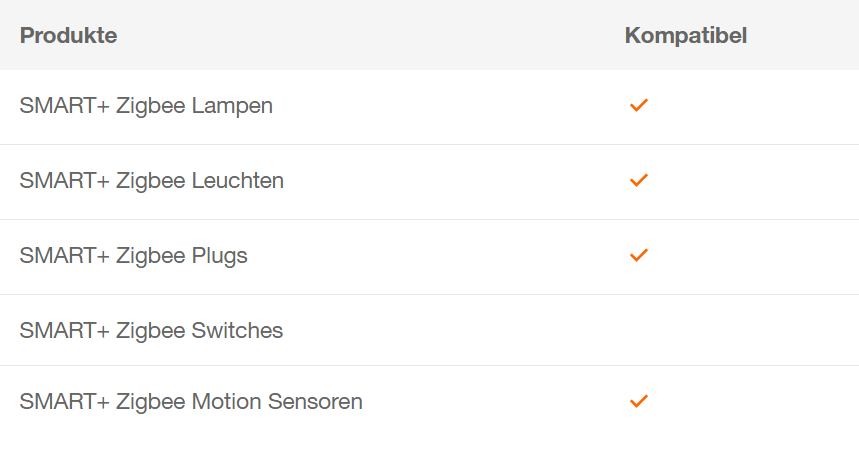
1.2.1. WELKE FUNCTIES BIEDEN SMART+ ZIGBEE-PRODUCTEN IN VERBAND MET HET AMAZON ALEXA-SYSTEEM?
Amazon Alexa biedt een verscheidenheid aan functies samen met SMART+ ZigBee-producten. Je kunt SMART+ Zigbee-producten bedienen via de Amazon Alexa-app, spraakopdrachten of andere bedieningselementen zoals onze SMART+ bewegingssensoren. Er zijn ook veel andere manieren om je huis te automatiseren, bijvoorbeeld met routines of andere intelligente functies die worden aangeboden via de Amazon Alexa-app. Meer informatie vindt u op deAmazon-ondersteuning website.
1.3.1. MIJN SMART HOME SYSTEEM WERD HIER NIET VERMELD, KAN IK MIJN SMART+ ZIGBEE PRODUCTEN NOG STEEDS GEBRUIKEN?
In de regel zijn SMART+ Zigbee-producten compatibel met alle smart home-systemen die Zigbee als communicatiestandaard gebruiken. Vanwege beperkingen opgelegd door de betreffende systeemfabrikant kunnen wij de compatibiliteit en volledige functionaliteit van onze producten echter alleen garanderen met onze hier genoemde partnersystemen.
1.3.2. WAAR KAN IK MEER INFORMATIE VINDEN OVER HET ALEXA SMART HOME SYSTEEM?
Meer informatie over het Alexa Smarthome-systeem vindt u op deAmazon-ondersteuning website kan worden gevonden.
3.1.1. HOE KUNNEN PROFESSIONELE SMART VOOR WOONGEBIEDEN ZIGBEE PRODUCTEN VERBONDEN WORDEN MET DE MAGENTAZUHAUSE APP, DE SMART HOME APP VAN TELEKOM?
Om een product uit het LEDVANCE / OSRAM PARATHOM® ZigBee-portfolio in het smart home-systeem van Telekom te kunnen gebruiken, hebt u naast de MagentaZuhause-app (Pro-versie) een voor ZigBee geschikte SmartHome-centrale nodig (Home Base of Telekom-router Speedport Pro/Pro+/Gaming Edition of Speedport Smart met ZigBee USB-stick).
Als u een apparaat wilt toevoegen, klikt u op het navigatie-item ‘Apparaten’ in de MagentaZuhause-app en opent u de stapsgewijze wizard. Zoek vervolgens naar “LEDVANCE / OSRAM” en selecteer het LEDVANCE / OSRAM-apparaat dat moet worden aangesloten. Volg nu de instructies in de app.
Houd er rekening mee dat uw LEDVANCE/OSRAM-apparaat in de koppelingsmodus moet staan om verbinding te kunnen maken met de MagentaZuhause-app. Wanneer je hem voor de eerste keer aanzet, gebeurt dit automatisch. Anders moet het apparaat eerst worden gereset naar de fabrieksinstellingen. Hoe u dit doet, leest u in de gebruiksaanwijzing van het betreffende product. Na het resetten hoeft u alleen maar het apparaat op de stroom aan te sluiten en het apparaat zou automatisch in de koppelingsmodus moeten gaan.
Heb je vragen over de MagentaZuhause app of het smart home systeem van Telekom in het algemeen? Dan is het de moeite waard om eens te kijken Telekom helpt de gemeenschap.
3.1.2. WELKE SMART+ PRODUCTEN ZIJN COMPATIBEL MET HET TELEKOM MAGENTA SMARTHOME SYSTEEM?

3.2.2. HOE KUNNEN PROFESSIONELE SMART VOOR WOONGEBIEDEN ZIGBEE-PRODUCTEN WORDEN UPGEDATEERD MET DE MAGENTAZUHAUSE APP?
Met de gratis firmware-updates worden Professional Smart for Residential-producten bijgewerkt naar b.v. B. om de bruikbaarheid te verbeteren of om nieuwe functies en mogelijkheden te bieden.
Zodra er een update voor een product beschikbaar is, ontvang je een bericht in de MagentaZuhause app. U kunt de update starten door het bericht te selecteren en de instructies in de app te volgen. Laat zowel de producten als de gateway (d.w.z. Home Base of Telekom Router Speedport Pro/Pro+/Gaming Edition of Speedport Smart met ZigBee USB-stick) ingeschakeld tijdens de update.
3.3.1. HOE KUNNEN SMART+ ZIGBEE PRODUCTEN VERBONDEN WORDEN MET DE MAGENTAZUHAUSE APP, DE SMART HOME APP VAN TELEKOM?
Om een SMART+ ZigBee-product in het smart home-systeem van Telekom te gebruiken, heeft u naast de MagentaZuhause-app (Pro-versie) een voor ZigBee geschikte SmartHome-centrale nodig (Home Base of Telekom-router Speedport Pro/Pro+/Gaming Edition of Speedport Smart met ZigBee USB-stick).
Als u een apparaat wilt toevoegen, klikt u op het navigatie-item ‘Apparaten’ in de MagentaZuhause-app en opent u de stapsgewijze wizard. Zoek vervolgens naar “LEDVANCE / OSRAM” en selecteer het LEDVANCE / OSRAM-apparaat dat moet worden aangesloten. Volg nu de instructies in de app.
Houd er rekening mee dat uw LEDVANCE/OSRAM-apparaat in de koppelingsmodus moet staan om verbinding te kunnen maken met de MagentaZuhause-app. Wanneer je hem voor de eerste keer aanzet, gebeurt dit automatisch. Anders moet het apparaat eerst worden gereset naar de fabrieksinstellingen. Hoe u dit doet, leest u in de gebruiksaanwijzing van het betreffende product. Na het resetten hoeft u alleen maar het apparaat op de stroom aan te sluiten en het apparaat zou automatisch in de koppelingsmodus moeten gaan.
Heb je vragen over de MagentaZuhause app of het smart home systeem van Telekom in het algemeen? Dan is het de moeite waard om eens te kijken Telekom helpt de gemeenschap.
3.3.2. WAAR KAN IK MEER INFORMATIE VINDEN OVER HET TELEKOM SMART HOME SYSTEEM EN DE MAGENTAZUHAUSE APP?
Verdere informatie is beschikbaar op Telekom.de evenals in de Telekom helpt de gemeenschap.
4.1.1. HOE KUNNEN SMART+ ZIGBEE-PRODUCTEN WORDEN VERBONDEN MET HET SAMSUNG SMARTTHINGS-SYSTEEM?
De SMART+ Zigbee-producten moeten in de koppelingsmodus staan om verbinding te maken met een smart home-systeem. Om SMART+ Zigbee-producten in de koppelingsmodus te zetten, moeten ze worden teruggezet naar de fabrieksinstellingen. Sluit het product dan eenvoudig aan op de voeding. Wanneer u uw SMART+ Zigbee-product voor de eerste keer inschakelt, bevindt het zich automatisch in de koppelingsmodus.
Om verbinding te maken, volgt u eenvoudig de instructies in de Samsung SmartThings-app. Het is noodzakelijk om het SmartThings-systeem in de verbindingsmodus te zetten om uw SMART+ Zigbee-producten toe te voegen. Gedetailleerde informatie over het verbinden van SMART+ Zigbee-producten met het SmartThings-systeem vindt u op SmartThingsWebseiet.
4.1.2. WELKE SMART+ PRODUCTEN ZIJN BIJ HET SAMSUNG SMARTTHINGS-SYSTEEM?

4.2.1. MIJN SMART HOME SYSTEEM WERD HIER NIET VERMELD, KAN IK MIJN SMART+ ZIGBEE PRODUCTEN NOG STEEDS GEBRUIKEN?
In de regel zijn SMART+ Zigbee-producten compatibel met alle smart home-systemen die Zigbee als communicatiestandaard gebruiken. Vanwege beperkingen opgelegd door de betreffende systeemfabrikant kunnen wij de compatibiliteit en volledige functionaliteit van onze producten echter alleen garanderen met onze hier genoemde partnersystemen.
4.2.2. WAAR KAN IK MEER INFORMATIE VINDEN OVER HET SAMSUNG SMARTTHINGS-SYSTEEM?
Meer informatie over het Samsung SmartThings-systeem vindt u op de SmartThingsWebseiet gevonden worden.
5.1.1. HOE KUNNEN SMART+ ZIGBEE-PRODUCTEN WORDEN VERBONDEN MET HET SCHWAIGER HOME4YOU-SYSTEEM?
De SMART+ Zigbee-producten moeten in de koppelingsmodus staan om verbinding te maken met een smart home-systeem. Om SMART+ Zigbee-producten in de koppelingsmodus te zetten, moeten ze worden teruggezet naar de fabrieksinstellingen. Sluit het product dan eenvoudig aan op de voeding. Wanneer u uw SMART+ Zigbee-product voor de eerste keer inschakelt, bevindt het zich automatisch in de koppelingsmodus.
Het is noodzakelijk om het SCHWAIGER HOME4YOU-systeem in de verbindingsmodus te zetten om uw SMART+ Zigbee-producten toe te voegen. Gedetailleerde informatie over het verbinden van SMART+ Zigbee-producten met het SCHWAIGER HOME4YOU-systeem vindt u op SCHWAIGER HOME4YOUOndersteuningswebsite of binnenVideoblog.
5.1.2. WELKE SMART+ PRODUCTEN ZIJN COMPATIBEL MET HET SCHWAIGER HOME4YOU SYSTEEM?

5.2.1. MIJN SMART HOME SYSTEEM WERD HIER NIET VERMELD, KAN IK MIJN SMART+ ZIGBEE PRODUCTEN NOG STEEDS GEBRUIKEN?
In de regel zijn SMART+ Zigbee-producten compatibel met alle smart home-systemen die Zigbee als communicatiestandaard gebruiken. Vanwege beperkingen opgelegd door de betreffende systeemfabrikant kunnen wij de compatibiliteit en volledige functionaliteit van onze producten echter alleen garanderen met onze hier genoemde partnersystemen.
5.2.2. WAAR KAN IK MEER INFORMATIE VINDEN OVER HET SCHWAIGER HOME4YOU SYSTEEM?
Meer informatie over het SCHWAIGER HOME4YOU-systeem vindt u op de SCHWAIGER HOME4YOUOndersteuningswebsite of binnenVideoblog gevonden worden.
6.1.1. HOE KUNNEN SMART+ ZIGBEE-PRODUCTEN WORDEN VERBONDEN MET HET BOSCH SMART HOME-SYSTEEM?
Om een SMART+ Zigbee-product te verbinden, volgt u de instructies in de Bosch Smart Home-app. Om dit te doen, moeten de SMART+ Zigbee-producten in de koppelingsmodus staan om ze te kunnen verbinden met een smart home-systeem. Om SMART+ Zigbee-producten in de koppelingsmodus te zetten, moeten ze worden teruggezet naar de fabrieksinstellingen. Sluit het product dan eenvoudig aan op de voeding. Wanneer u uw SMART+ Zigbee-product voor de eerste keer inschakelt, bevindt het zich automatisch in de koppelingsmodus.
Gedetailleerde informatie over het verbinden van SMART+ Zigbee-producten met het Bosch Smart Home System vindt u op Bosch Smart HomeServicewebsite.
6.1.2 WELKE SMART+ PRODUCTEN ZIJN COMPATIBEL MET HET BOSCH SMART HOME SYSTEEM?
Met het Bosch Smart Home System werkt het verbinden van SMART+ Zigbee-producten alleen door het lezen van de QR-code op het product of op de installatie-instructies. Het is daarom alleen mogelijk om Zigbee 3.0-producten aan de Bosch Gateway te koppelen, omdat deze over een QR-code beschikken. Daarom kunnen oudere Zigbee Light Link-producten niet worden aangesloten.
Bosch Smart Home presenteert ditKoppelingEr is een lijst beschikbaar met welke producten compatibel zijn.
Meer informatie over Zigbee 3.0 en Zigbee Light Link vindt u in FAQ Sectie 1 (SMART+ Zigbee-producten). Als u nog vragen heeft over de compatibiliteit, neem dan gerust contact met ons opOndersteuningsteamdraai.

6.2.1. MIJN SMART HOME SYSTEEM WERD HIER NIET VERMELD, KAN IK MIJN SMART+ ZIGBEE PRODUCTEN NOG STEEDS GEBRUIKEN?
In de regel zijn SMART+ Zigbee-producten compatibel met alle smart home-systemen die Zigbee als communicatiestandaard gebruiken. Vanwege beperkingen opgelegd door de betreffende systeemfabrikant kunnen wij de compatibiliteit en volledige functionaliteit van onze producten echter alleen garanderen met onze hier genoemde partnersystemen.
6.2.2. WAAR KAN IK MEER INFORMATIE VINDEN OVER HET BOSCH SMART HOME SYSTEEM?
Meer informatie over het Bosch Smart System vindt u op Bosch Smart HomeServicewebsitegevonden worden.
Om LEDVANCE / OSRAM SMART+ Wifi-producten te kunnen gebruiken, is het volgende vereist:
1. Een LEDVANCE / OSRAM SMART+ Wifi-product, herkenbaar aan de grijze verpakking met een gedrukt Wifi-symbool.
2. Een WiFi-router met internetverbinding. De LEDVANCE / OSRAM SMART+ Wifi-producten ondersteunen alleen de 2,4 GHz-band.
3. De SMART+ app, verkrijgbaar in de Google Play Store voor Android of de Apple App Store voor IOS. De op de verpakking afgedrukte QR-code leidt rechtstreeks naar de app in de Play Store of App Store.
4. Een Android- of iOS-smartphone om de Wifi-producten te bedienen. Voor Android is minimaal versie 8.0 vereist en voor iOS minimaal versie 14.
Verbindingsmethoden voor LEDVANCE / OSRAM SMART+ WiFi-producten
Er zijn drie verbindingsmethoden beschikbaar voor het verbinden van de LEDVANCE / OSRAM SMART+ WiFi-producten: EZ-modus, AP-modus en QR-code.
- EZ-modus en AP-modus: Voor lampen, lampen en stopcontacten
- QR-code: Voor schijnwerpercamera's
EZ-modus
In de EZ-modus zijn de producten rechtstreeks verbonden met de WiFi-router. Het product kan dan rechtstreeks gegevens uitwisselen met internet.
AP-modus
In de AP-modus fungeert het product als toegangspunt. In dit geval worden gegevens uitgewisseld via de smartphone.
Modusdetectie
Voor lampen en lampen kan de huidige modus worden herkend aan de hand van de knipperfrequentie:
- EZ-modus: snel knipperen (ca. 2 keer per seconde)
- AP-modus: langzaam knipperend (ca. 1 keer per 2 seconden)
Verandering van modus
De modus kan worden gewijzigd met een extra reset. Schakel hiervoor het product 5 keer uit en weer in.
- Standaard: EZ-modus
- Alternatief: AP-modus als de verbinding niet werkt in de EZ-modus
1.6.1. LEDVANCE / OSRAM SMART+ WiFi-lampen en verlichting
Verbinding in EZ-modus
Wanneer een nieuwe lamp of lamp wordt ingeschakeld, bevindt deze zich in de verbindingsmodus (EZ) en knippert deze ongeveer 2 keer per seconde.
- Open “Mijn huis” in de app → selecteer “Alle apparaten” of kamer
- Tik op ‘Apparaat toevoegen’ of klik op het ‘+’-symbool
- Selecteer apparaat in de lijst
- Selecteer 2,4 GHz WLAN en voer het wachtwoord in → “Volgende”
- Kamer toewijzen → “Voltooiing”
Handmatig toevoegen (EZ-modus)
- Zet de lamp in de EZ-modus en haal de stekker uit het stopcontact
- Selecteer de apparaatcategorie “Verlichting (WiFi)”.
- Selecteer WLAN en voer het wachtwoord in
- Schakel de stroom weer in
- Bevestig door snel te knipperen → “Doorgaan”
- Kamer toewijzen → “Voltooiing”
Verbinding in AP-modus
Als de EZ-modus niet werkt:
- Reset (5 keer aan/uit zetten) → AP-modus activeren
- Voeg apparaat toe zoals hierboven beschreven
- Selecteer AP-modus in de app
- Bevestig door snel te knipperen
- Verbind smartphone met hotspot (LDV SMART+-XXXX).
- Terug naar de app → Apparaat instellen
Kenmerken
- Pas de helderheid aan
- Kleurtemperatuur (wit licht)
- Kleurkeuze (afhankelijk van model)
- Timer-functie
- Aan/uit-schema's (ook volgens weekdagen)
- Scenario's voor wakker worden/in slaap vallen
- Biologisch ritme (afhankelijk van model)
1.6.2. LEDVANCE / OSRAM SMART+ WiFi-aansluitingen
Verbinding in EZ-modus
- Klik op “Apparaat toevoegen” of “+”.
- Selecteer apparaat
- Selecteer 2,4 GHz WLAN → voer wachtwoord in
- Verbinden → Bevestig knipperend
- Kamer toewijzen → “Voltooiing”
Handmatig toevoegen
- Zet het stopcontact in de EZ-modus en trek de stekker uit het stopcontact
- Selecteer de apparaatcategorie “Socket (WiFi)”.
- Voer WiFi in
- Steek de stekker in het stopcontact
- Bevestig door snel te knipperen
AP-modus
- Houd de knop 5 seconden ingedrukt → activeer de AP-modus
- Sluit aan zoals hierboven
- Smartphone verbinden met hotspot (LDV SMART+-XXXX)
Kenmerken
- Aan/uit
- Weergave van stroom, spanning en verbruik
- Timer-functie
- Schema's
- Intervalcontrole
- Willekeurige controle
1.6.3. LEDVANCE / OSRAM SMART+ WiFi-schijnwerpercamera's
Verbinding via QR-code
- Schakel het apparaat in → wacht tot het langzaam knippert
- Apparaat toevoegen → Floodlight-cameracategorie
- Selecteer WLAN en voer het wachtwoord in
- Houd de QR-code 15–20 cm voor de camera
- Bevestigingspieptoon → Instelling voltooid
AP-modus
- Reset (druk ca. 3 seconden op de knop)
- Selecteer AP-modus
- Voer WiFi in
- Verbind smartphone met hotspot
Kenmerken
- Live-monitoring
- Regel de helderheid van de schijnwerper
- Screenshot en video-opname
- Bewegingsdetectie/alarm
- Intercom
- Tijdcontrole
1.6.4. LEDVANCE / OSRAM SMART+ WiFi-afstandsbediening
verbinding
- Voer indien nodig een reset uit (UIT-knop gedurende 5 seconden)
- Schakel apparaten in/uit
- Sluit de afstandsbediening binnen 60 seconden aan
- Houd de AAN-knop 5 seconden ingedrukt
Er kunnen maximaal 15 apparaten tegelijkertijd worden aangesloten.
Kenmerken
- Schakel lampen en lampen aan/uit
- Helderheid regelen
- Schakel stopcontacten
- Werkt onafhankelijk van de app
De methode om het apparaat te resetten is door de resetknop of de aan/uit-knop langer dan vijf seconden in te drukken, en de lichtproducten moeten vijf keer worden in- en uitgeschakeld (aan-uit-aan-uit-aan-uit-aan-uit-aan) totdat het indicatielampje verandert in snel knipperend of langzaam knipperend; De EZ-modus moet worden geselecteerd om het netwerk te configureren wanneer knipperen snel optreedt. De AP-modus moet worden geselecteerd om het netwerk te configureren wanneer het knipperen langzaam is. Let op: Het apparaat ondersteunt alleen verbinding met het 2,4 GHz WiFi-netwerk.
Om een groep aan te maken, tikt u op “Groep” in de app. Vervolgens selecteert u het apparaattype, b.v. verlichting of stopcontact. Alleen vergelijkbare apparaten kunnen worden gegroepeerd. Op de pagina ‘Groep’ tikt u rechtsboven op het + symbool of, als er nog geen groep is aangemaakt, op de knop ‘Groep aanmaken’. Selecteer nu de apparaten die in de groep moeten worden opgenomen door op het ronde selectieveld rechts van het apparaat te tikken. Tik vervolgens rechtsboven op het bevestigingsvinkje en wijs vervolgens een groepsnaam toe.
Als alternatief kan een groep als volgt worden aangemaakt. In de app tik je op ‘Mijn Huis’ en vervolgens op het eerste apparaat onder ‘Alle Apparaten’ dat in de aan te maken groep moet worden opgenomen. Tik op de apparaatpagina op het bewerkingspictogram in de rechterbovenhoek en tik vervolgens op ‘Groep maken’. Op de pagina die nu verschijnt, selecteert u de overige apparaten die in de nieuwe groep moeten worden opgenomen. Nadat u rechtsboven op de bevestigingsknop heeft gedrukt, kunt u de opgegeven groepsnaam wijzigen en met Opslaan de groep aanmaken.
De aangemaakte groep verschijnt in de lijst onder “Groep”. De apparaten die in de groep zijn opgenomen, kunnen nu samen door deze groep worden bestuurd.
Ja. Instellingen zoals helderheid en kleur mogen echter gedurende ongeveer 5 seconden niet worden gewijzigd voordat ze worden opgeslagen.
Eén apparaat delen:
1. Tik op de apparaatbeheerpagina op het pictogram in de rechterbovenhoek om naar de pagina met apparaatinstellingen te gaan.
2. Selecteer vervolgens “Apparaat delen” en vervolgens “Delen toevoegen” en voer het account van de medegebruiker in.
Gezinsapparaten delen:
1. Selecteer familiebeheer onder Profiel.
2. Families kunnen hier worden aangemaakt “Een thuis creëren”. Selecteer een gezin (maak er indien nodig vooraf een aan), tik vervolgens op Leden toevoegen en voeg gezinsleden en vrienden toe. Nu worden al uw eigen apparaten gedeeld met het gezin. Individuele apparaten hoeven tijdens dit proces niet opnieuw te worden gedeeld.
Nee, LEDVANCE / OSRAM SMART+ WIFI-apparaten werken alleen in de 2,4 GHz WiFi-band.
De volgende stappen zijn nuttig bij het oplossen van problemen:
1. Zorg ervoor dat het apparaat op de voeding is aangesloten en is ingeschakeld.
2. Zorgen voor een sterke en stabiele netwerkverbinding. Probleemoplossing: Breng de smartphone die op hetzelfde LAN is aangesloten dicht bij het apparaat. Zorg er dan voor dat de internetverbinding goed en stabiel is door een website te openen.
3. Als het apparaat ondanks een goede netwerkverbinding geen verbinding maakt met het netwerk, is de router mogelijk overbelast. Als test kan de WLAN-functie van een ander apparaat worden gedeactiveerd om het kanaal te kunnen gebruiken.
4. Zorg ervoor dat het WiFi-wachtwoord voor de router correct is ingevoerd. Controleer de WLAN-naam op onnodige spaties en correct hoofdlettergebruik.
5. Zorg ervoor dat het apparaat is toegevoegd in het Wi-Fi-frequentiebereik van 2,4GHz. Controleer of de frequentiebereiken 2,4 GHz en 5 GHz dezelfde netwerknaam hebben. In dit geval moeten er 2 verschillende namen in de router worden geconfigureerd.
6. Zorg ervoor dat WPA2-PSK is geselecteerd als coderingsmethode en AES als authenticatietype in de WLAN-instellingen van de router of dat "Automatisch" in elk geval is ingesteld. Zorg ervoor dat de WiFi-modus niet alleen op 11n staat.
7. Als op de router een MAC-filter voor het WLAN is geactiveerd, moet het apparaat uit de MAC-filterlijst worden verwijderd, zodat de netwerkverbinding mogelijk is. Het MAC-filter kan ook volledig worden uitgeschakeld.
8. Zorg ervoor dat de DHCP-service van de router is ingeschakeld. Anders is het IP-adres mogelijk bezet.
Ja, dit is mogelijk met behulp van diensten van derden, zoals Amazon Alexa of Google. Hiervoor kunnen de betreffende luidsprekers of apps (Amazon Alexa of Google Home) worden geïntegreerd. De betreffende verbinding met de dienst van derden (Alexa of Google Assistant) kan tot stand worden gebracht onder Profiel en onder “Toegangsdienst van derden”.
Scènes voor LEDVANCE / OSRAM SMART+ WiFi-lampen en verlichting
Er kunnen scènes worden gemaakt voor individuele lampen of armaturen of groepen, of er kunnen reeds gedefinieerde scènes worden gebruikt. Met behulp van een scène kan met een druk op de knop een preset (helderheid, lichtkleur en kleur - afhankelijk van het apparaattype) worden opgeroepen.
Functies van scènes
- Individuele lichtinstellingen opslaan
- Snel ophalen met één druk op de knop
- Gebruik voor individuele apparaten of groepen
Als de lamp kleuren en wittinten kan veranderen, kunnen kleurveranderingen ook met een individueel instelbare snelheid worden geprogrammeerd.
Gebruik vooraf gedefinieerde scènes
- Selecteer apparaat of groep
- Ga naar het apparaat- of groepsmenu
- Selecteer “Scènes” in de onderste menubalk
- Apparaat moet ingeschakeld zijn
- Tik op de gewenste scène → activering
Eenmaal geactiveerd, verschijnt er rechtsboven in de scène een potloodpictogram waarmee deze kan worden bewerkt.
Creëer je eigen scène
- Tik op “+” aan het einde van de scènelijst
- Maximaal 8 scènes per apparaat of groep mogelijk
- Pas de helderheid, kleurtemperatuur en kleur aan
Aanvullende instellingen
- Geef de scène een naam
- Selecteer de kleurwisselmodus:
- Statisch: geen kleurverandering
- Abrupt: snelle verandering
- Vloeiend: soepele overgang
- Pas de kleurwisselsnelheid aan
Configureer kleurverandering
In de Abrupte of Vloeiende modus kunnen kleurmarkeringen op het kleurenwiel of de kleurtemperatuurcirkel worden geplaatst en verplaatst.
- + → Markering toevoegen
- – → verwijder geselecteerde markering
- De volgorde van de markeringen bepaalt de volgorde van kleurverandering
Bewaar de scène
Om op te slaan, tikt u linksboven op de pijl Terug. Als er wijzigingen worden aangebracht, verschijnt er een berichtenvenster waarin wordt bevestigd of de aanpassingen moeten worden opgeslagen.
Routines in de SMART+ app
Routines vatten een reeks opdrachten samen die herhaaldelijk kunnen worden uitgevoerd. Ze kunnen in het menupunt “Routines” onder “Mijn Routines” worden aangemaakt en door aantippen worden uitgevoerd.
Creëer een routine
- Open het menu “Routines” → “Mijn routines”.
- Tik op het “+” symbool rechtsboven of in de lijst
- Voeg opdrachtelementen toe
Beschikbare commando-elementen
- Bedien het apparaat
- Kies een routine
- vertraging
Bedien het apparaat
Hier selecteert u een apparaat of een groep die moet worden bestuurd. Afhankelijk van het apparaat zijn er verschillende functies beschikbaar:
- Aan/uit zetten (alle apparaten)
- stopcontacten:
- Omgekeerde schakelaar
- Relaisstatus na stroomuitval (AAN / UIT / laatste status)
- Lampen en verlichting:
- helderheid
- kleur
- kleur temperatuur
- Modus (afhankelijk van apparaat):
- Wit → wit licht
- kleur → gekleurd licht
- Scène → laatst gebruikte scène
- Muziek → Licht reageert op muziek
Kies een routine
Hiermee kunt u een bestaande automatisering in- of uitschakelen.
vertraging
Met dit element kan een vertraging van maximaal ongeveer 6 uur worden gedefinieerd. Nadat de tijd is verstreken, wordt het volgende commando uitgevoerd.
- Geschikt voor tijdvertraagde acties (bijv. later uitschakelen)
- Een routine mag niet met vertraging eindigen
Routine configureren
- Taak: toont de huidige commandoreeks
- + symbool: voeg nog een opdracht toe
- Naam: Noem routine
- Stijl: Achtergrondkleur en pictogram instellen
- Snelle toegang: Schakel weergave op de startpagina in
``
Automatiseringen in de SMART+ app
Een automatisering voert een taak uit zodra aan een gedefinieerde voorwaarde is voldaan. Het wordt aangemaakt in het menu-item “Routines” onder het tabblad “Automatisering”.
Creëer automatisering
- Open “Routines” → “Automatisering”.
- Selecteer het “+” symbool
- Vul de configuratievelden in
Basisinstellingen
- Naam: Automatiseringsnaam
- Stijl: Achtergrondkleur van het display
- Geldigheid tijdsegment: Termijn voor uitvoering
Geldigheidstijdsegment
- De hele dag
- Dag (zonsopgang tot zonsondergang)
- nacht
- Aanpassen (individuele tijdspanne)
- Selecteer stad (voor zonsopgang/zonsondergang)
- Weekdagen instellen (“Herhalen”)
voorwaarde (voorwaarden)
In het veld Conditie worden de voorwaarden gedefinieerd waaraan moet worden voldaan voordat de automatisering kan worden uitgevoerd. Er kunnen meerdere voorwaarden worden opgegeven; er moet aan minstens één voorwaarde worden voldaan.
Beschikbare voorwaarden:
- Weer:
- Temperatuur (<, =, >)
- Vochtigheid (laag, gemiddeld, hoog)
- Weersomstandigheden (zonnig, bewolkt, regen, sneeuw, nevel)
- Windsnelheid (<, =, >)
- Tijd:
- Zonsopgang (± 30 minuten)
- Zonsondergang (± 30 minuten)
- Starttijd (eenmalig of terugkerend)
- Locatie:
- Een plek verlaten
- Op een plek aankomen
- Apparaatstatus:
- Aan/uit (niet via lichtschakelaar)
- Helderheid (<, =, >)
- Kleurtemperatuur (<, =, >)
Taak (acties)
Het veld “Taak” definieert de acties die moeten worden uitgevoerd. Deze komen overeen met de commando's uit routines.
- Bedieningsapparaten (aan/uit, instellingen)
- Voer bestaande routines uit
- Melding naar smartphone verzenden
Beheer automatisering
- Activering/deactivering via schakelaar rechtsonder
- Bewerken via het menu (3 puntjes rechtsboven)
De Volks-Licht is een slimme LED-lamp van LEDVANCE. Hij is dimbaar, heeft een E27 fitting, vervangt een gloeilamp van 60W, geeft warm licht, heeft een levensduur van 15 jaar (≈ 2,7 uur/dag) en werkt via Bluetooth technologie.
Onder de slogan “Duitsland gaat slim” promoot LEDVANCE, in samenwerking met BILD.de, dit product als een slimme lamp voor iedereen.
"Bluetooth is een draadloze transmissiestandaard voor gegevensuitwisseling in de 2,4 GHz-frequentieband. Het wordt standaard ondersteund door de meeste gangbare mobiele apparaten, waaronder smartphones en tablets. Op deze manier kan het Volks-Licht worden bestuurd zonder dat er extra hardware nodig is, zoals gateways of bridges. Als alternatief kan het Volks-Licht ook worden bestuurd met een gangbare stemassistent zoals Google Nest of Amazon Alexa. Hiervoor is een bijbehorend apparaat voor spraakbesturing nodig. Met onze Wij bieden de Volks-Licht lamp de mogelijkheid om Bluetooth te gebruiken Mesh (5.0) in combinatie met de SMART+ app of een gangbare stemassistent.
Bluetooth Low Energy is ontworpen om te werken met een zeer laag stroomverbruik en tegelijkertijd een communicatiebereik te behouden dat vergelijkbaar is met de standaardversie van Bluetooth. Bluetooth Mesh is gebaseerd op de Bluetooth Low Energy-standaard en combineert het lage stroomverbruik en het lage communicatiebereik van Bluetooth Low Energy met een veel-op-veel-netwerktopologie. Deze veel-op-veel-netwerktopologie maakt grote communicatienetwerken mogelijk waarin aangesloten SMART+ Bluetooth-producten het Bluetooth-signaal doorgeven, waardoor het netwerkbereik wordt vergroot. SMART+ maakt gebruik van Bluetooth mesh-technologie in combinatie met de SMART+ app en Google Assistant. Let op: Bluetooth Mesh-functionaliteit is nog niet geïmplementeerd op Google Nest."
De Volks-Light kan worden bediend met een compatibele iOS (iOS 11 of hoger) of Android (Android 7.0 of hoger) smartphone of tablet. Voor de bediening zijn verschillende apps beschikbaar, waaronder de SMART+ app, de Google Home app en de Amazon Alexa app
De Volks-Light kan worden bediend via een lichtschakelaar (aan/uit-functie), slim met de gratis SMART+ app of spraakgestuurd met de slimme luidsprekers van Google Nest en Amazon Echo.
Bij levering wordt het Volks-Licht geleverd met speciale firmware die ervoor zorgt dat de lamp niet knippert wanneer deze wordt ingeschakeld. Dit betekent dat de Volks-Licht via een lichtschakelaar ook als niet-slimme lamp gebruikt kan worden.
Elke keer dat je de Volks-Licht-lamp inschakelt, is deze altijd twee minuten zichtbaar voor de SMART+ Bluetooth-app en voor de Google Nest en Amazon Alexa Speaker - daarna niet langer. In de SMART+ app is het ook mogelijk om de firmware van de Volks-Licht lamp te wijzigen of te updaten. Na een firmwarewijziging gedraagt de Volks-Licht lamp zich dan als een conventioneel LEDVANCE SMART+ product en knippert in de niet-geïntegreerde toestand elke keer dat hij wordt ingeschakeld totdat hij uiteindelijk in een systeem is geïntegreerd.
"Om The People's Light te resetten, schakel je het uit zes keer achter elkaar gedurende drie seconden en drie seconden uit. Na het opnieuw inschakelen geeft het Volks-Licht feedback afhankelijk van welke firmware er op de lamp staat. Als het de firmware uit de levering is, knippert de lamp één keer kort. Als de firmware via de SMART+ app is gewijzigd, dimt de lamp ter bevestiging driemaal op en neer. Het Volks-Licht kan dan weer in een compatibel smart home-systeem worden geïntegreerd."
Ja, het is mogelijk om de Volks-Light aan en uit te zetten met een traditionele lichtschakelaar.
Het radiobereik van de Volks-Licht lamp is afhankelijk van de betreffende omgeving. Obstakels zoals muren, ramen of grote voorwerpen kunnen, afhankelijk van hun constructiemateriaal, het bereik ernstig beïnvloeden. Het Bluetooth-signaal kan niet door oppervlakken van elektrisch geleidende materialen dringen. Zolang het Bluetooth-signaal niet wordt beïnvloed, wordt een bereik van maximaal 30 meter bereikt tussen twee Volks-Licht-lampen of tussen het bedieningsapparaat en de Volks-Licht-lamp.
Als de Volks-Licht lampen worden bediend met de SMART+ app of de Amazon Alexa app, communiceren ze via Bluetooth Mesh. Dit betekent dat elk SMART+ Bluetooth-product op hetzelfde netwerk als repeater werkt en daardoor het signaal kan doorsturen naar andere SMART+ Bluetooth-apparaten. Dit betekent dat het bereik tussen de smartphone en de te bedienen SMART+ lamp aanzienlijk groter kan zijn als er tussendoor andere SMART+ Bluetooth-producten in serie zijn aangesloten.
Bluetooth is een draadloze transmissiestandaard voor gegevensuitwisseling in de 2,4 GHz-frequentieband. Het wordt standaard ondersteund op de meeste populaire mobiele apparaten, waaronder smartphones en tablets.
Hierdoor kunnen onze SMART+ Bluetooth-producten worden bediend zonder dat er extra hardware nodig is, zoals gateways of bridges, behalve Google Assistant. Hiervoor heb je een Google Nest- of Google Home-apparaat nodig.
Met ons SMART+ Bluetooth portfolio bieden wij de mogelijkheid om Bluetooth Low Energy (4.0) te gebruiken in combinatie met Apple HomeKit of Bluetooth Mesh (5.0) in combinatie met de SMART+ app en Google Assistant.
Bluetooth Low Energy is ontworpen om te werken met een zeer laag stroomverbruik en tegelijkertijd een communicatiebereik te behouden dat vergelijkbaar is met de standaardversie van Bluetooth. Voor Apple HomeKit is Bluetooth Low Energy geïmplementeerd met een point-to-point netwerktopologie. Dit maakt het mogelijk om kleine smart home-systemen te creëren met SMART+ Bluetooth-producten en directe 1:1-communicatie tussen uw smartphone of tablet en een SMART+ Bluetooth-product.
Bluetooth Mesh is gebaseerd op de Bluetooth Low Energy-standaard en combineert het lage stroomverbruik en het lage communicatiebereik van Bluetooth Low Energy met een veel-op-veel-netwerktopologie. Deze veel-op-veel-netwerktopologie maakt grote communicatienetwerken mogelijk waarin aangesloten SMART+ Bluetooth-producten het Bluetooth-signaal doorgeven, waardoor het netwerkbereik wordt vergroot. SMART+ maakt gebruik van Bluetooth mesh-technologie in combinatie met de SMART+ app en Google Assistant.
Opmerking: Bluetooth Mesh-functionaliteit is nog niet geïmplementeerd op Google Home.
LEDVANCE / OSRAM biedt een breed portfolio aan SMART+ Bluetooth-producten. Deze SMART+ Bluetooth-producten kunnen worden gebruikt met een iOS-apparaat in combinatie met Apple HomeKit of met een iOS- of Android-gebaseerde telefoon of tablet in combinatie met de SMART+ app en Google Assistant. SMART+ Bluetooth-producten zijn gemakkelijk te herkennen aan het Bluetooth-label op de verpakking.
Ongeacht het label van uw SMART+ Bluetooth-product en de firmware van het product, is het mogelijk om de firmware van uw SMART+ Bluetooth-apparaat bij te werken naar firmware die compatibel is met Apple HomeKit, de SMART+ app of Google Assistant.
1.3.1. HOE KAN IK TUSSEN VERSCHILLENDE SMART HOME SYSTEMEN SCHAKELEN: FIRMWARE COMPATIBEL MET GOOGLE ASSISTANT, APPLE HOMEKIT EN DE SMART+ app?
Er zijn drie verschillende firmwareversies voor de SMART+ Bluetooth-producten. Eén is voor gebruik met de Apple Home-app, één voor gebruik met de Google Home-app en de andere voor gebruik met de SMART+ app. Als u heen en weer wilt schakelen tussen deze drie apps, moet u de firmware wijzigen zoals hieronder beschreven. Bij levering zijn de SMART+ Bluetooth-producten voorzien van de firmware geïnstalleerd voor gebruik met Google Assistant (Bluetooth Mesh). Om de firmware van LEDVANCE / OSRAM Smart+ producten te wijzigen, heeft u altijd de SMART+ app nodig. Als uw LEDVANCE / OSRAM SMART+ product de Bluetooth Mesh-firmware heeft (firmware die compatibel is met Google Assistant of met de SMART+ app), zal het product niet verschijnen in de Apple Home-app wanneer het naar apparaten zoekt.
Houd er rekening mee dat de Google Home-app ook producten herkent die compatibel zijn met de SMART+ app. Dit kan problemen veroorzaken bij het toevoegen van apparaten aan de Google Home-app. Controleer of uw apparaat de nieuwste firmware gebruikt die compatibel is met Google Assistant. Voor meer informatie over het upgraden naar firmware die compatibel is met Google Assistant, zie FAQ sectie 4 (SMART+ met Google Assistant). Houd er ook rekening mee dat het niet mogelijk is om te schakelen tussen SMART+ Bluetooth en SMART+ ZigBee-firmware.
Installeer de SMART+ app op uw smartphone of tablet (Android 7.0 of hoger / iOS 11 of hoger). Kies op de startpagina hoe u het LEDVANCE / OSRAM SMART+ product wilt bedienen:
a) Google Assistent
1. Schakel uw apparaat eerst vijf keer in en weer uit. Hiermee wordt uw apparaat teruggezet naar de fabrieksinstellingen. Als dit gelukt is, gaat het apparaat knipperen.
2. Tik vervolgens op Inschakelen naast elk apparaat op het scherm om over te schakelen naar firmware die compatibel is met Google Assistant.
3. Na het updaten kun je toegang krijgen tot de Google Home-app door HIER te tikken.
4. Voor meer informatie over het activeren van producten voor Google Assistant, zie FAQ sectie 4 (SMART+ met Google Assistant).
b) Apple HomeKit
1. Schakel uw apparaat eerst vijf keer in en weer uit. Hiermee wordt uw apparaat teruggezet naar de fabrieksinstellingen. Als dit gelukt is, gaat het apparaat knipperen.
2. Tik vervolgens op Activeren naast de respectievelijke apparaten op het scherm om over te schakelen naar firmware die compatibel is met Apple HomeKit.
3. Ga na het updaten naar de Apple Home-app door HIER te tikken.
4. Voor meer informatie over het inschakelen van Google Assistant-producten, zie FAQ sectie 3 (SMART+ met Apple HomeKit).
c) SMART+-app
1. Maak een nieuw account aan of log in met een bestaand account.
2. Klik rechtsboven in het scherm op +GROEP om eerst een groep toe te voegen.
3. Klik in het menu “Groep” op +DEVICE rechtsboven in het scherm. De app zoekt vervolgens naar apparaten.
4. De app detecteert of een apparaat firmware heeft die compatibel is met de SMART+ app of niet. Dit is te herkennen aan het downloadpictogram dat rechts van het apparaat verschijnt.
5. Het koppelen begint door op het (+) symbool rechts van het apparaat te drukken.
6. Voor meer informatie over het koppelen van producten, zie FAQ sectie 2 (SMART+ App).
d) Amazon Alexa
1. Om een LEDVANCE / OSRAM SMART+ product te bedienen met Amazon Alexa, volgt u de bovenstaande stappen voor het toevoegen van een apparaat aan de SMART+ app.
2. Ga vervolgens naar de Amazon Alexa-app, voeg LEDVANCE / OSRAM SMART+ toe als vaardigheid en maak een koppeling met uw SMART+ app-account.
3. Voor meer informatie over het besturen van SMART+ producten met Amazon Alexa, zie FAQ Sectie 2 (SMART+ App), Vraag 4.
1.3.2. Hoe kom ik erachter of mijn SMART+ PRODUCT EEN BLUETOOTH-PRODUCT IS, ZELFS ALS IK DE BOX NIET MEER HEB?
Naast de verpakking met de aanduiding Bluetooth of HomeKit, wordt op elk SMART+ Bluetooth-product een achtcijferige numerieke code weergegeven op het oppervlak. Deze code heeft het formaat “XXX-XX-XXX” en bevindt zich doorgaans naast een QR-code of op de achterkant van het SMART+ Bluetooth-product.
1.3.3. IS HET MOGELIJK OM SMART+ BLUETOOTH MESH-TECHNOLOGIE TE GEBRUIKEN IN COMBINATIE MET EEN APPLE-APPARAAT?
Ja, gebruik gewoon onze SMART+ app. De SMART+ app ondersteunt Bluetooth Mesh-functionaliteit en is beschikbaar voor iOS-apparaten (iOS 11 en hoger). Meer informatie over de SMART+ app kunt u vinden in FAQ sectie 2 (SMART+ app).
2.1. Eerste stappen / inbedrijfstelling van SMART+ Bluetooth-lampen, systeemvereisten en installatie
2.1.1. Wat heb ik nodig om Smart+ Zigbee-lampen te gebruiken?
Om onze Smart+ Zigbee lampen te gebruiken, heb je een compatibele iOS- of Android-smartphone of tablet nodig. De lampen zijn te bedienen via de SMART+ app, de Apple Home app of de Google Home app. Voor meer informatie over het installeren en gebruiken van deze apps, zie Hoofdstuk 2 (SMART+ App), Hoofdstuk 3 (Smart+ met Apple HomeKit) of Hoofdstuk 4 (Smart+ met Google Assistant) van onze FAQ.
2.1.2. Moeten Smart+ Bluetooth-lampen worden gemonteerd voordat ze worden gebruikt?
Nee, al onze Smart+ Bluetooth-lampen zijn plug & play en vereisen geen montage. Je kunt ze direct uit de doos gebruiken.
2.2.1. Hoe kan de firmware van SMART+ Bluetooth-lampen worden bijgewerkt?
SMART+ Bluetooth-lampen kunnen alleen worden bijgewerkt met behulp van de SMART+ app. De stappen voor het starten van een update zijn afhankelijk van het feit of de SMART+ Bluetooth-lampen worden gebruikt in de SMART+ app of in combinatie met Apple HomeKit. Als u uw SMART+ Bluetooth-lampen in de SMART+ app gebruikt, zie FAQ sectie 2 (SMART+ app). Als u de SMART+ Bluetooth-lampen gebruikt in combinatie met Apple HomeKit of Google Assistant en deze wilt updaten, vindt u de beschrijving in FAQ sectie 3 (SMART+ met Apple HomeKit) of FAQ sectie 4 (SMART+ met Google Assistant).
2.2.2. Hoe kunnen SMART+ Bluetooth-lampen worden aangesloten op een compatibel systeem?
Om SMART+ Bluetooth-lampen te verbinden, moeten ze in de verbindingsmodus staan. De eenvoudigste manier om SMART+ Bluetooth-lampen in de koppelingsmodus te zetten, is door ervoor te zorgen dat de SMART+ Bluetooth-lampen worden gereset en op de voeding zijn aangesloten. Informatie over het resetten van SMART+ Bluetooth-lampen vindt u in vraag 2.3.5 (HOE KUNNEN SMART+ BLUETOOTH-LAMPEN RESETTEN?) Wanneer SMART+ Bluetooth-lampen voor de allereerste keer worden ingeschakeld, staan ze automatisch gedurende ca. 2 seconden in de verbindingsmodus. 8 minuten.
2.2.3. Kan ik SMART+ Bluetooth-lampen bedienen met een traditionele lichtschakelaar?
Ja, het is mogelijk om SMART+ Bluetooth-lampen aan en uit te zetten met een traditionele lichtschakelaar. Door het inschakelen met de lichtschakelaar worden de SMART+ Bluetooth-lampen automatisch in de basisinstelling gezet. Voor meer informatie over de standaardinstelling van SMART+ Bluetooth-lampen, zie vraag 2.3.1 (WAT IS DE STANDAARDINSTELLING VAN SMART+ BLUETOOTH-LAMPEN?).
2.2.4. Kan ik mijn SMART+ Bluetooth-lampen bedienen zonder een smart home gateway aan te schaffen?
Ja en nee. Dit is afhankelijk van de systemen. SMART+ Bluetooth-lampen kunnen rechtstreeks worden bediend met een compatibele Android (Android 7.0 of hoger) of iOS (iOS 11 of hoger) smartphone of tablet met behulp van de SMART+ app of de Apple Home app.
Houd er rekening mee dat bij gebruik van de SMART+ Bluetooth-lampen in combinatie met Apple HomeKit voor sommige functies (bijvoorbeeld automatisering of toegang op afstand) ook een iPad, Apple TV of HomePod nodig is. Meer informatie vindt u op deApple-ondersteuningspagina.
Om SMART+ Bluetooth-producten met Google Assistant te bedienen, is een Google Home- of Google Nest-apparaat vereist. Meer informatie over Google Home en Google Nest vind je in deGoogle Nest-hulp.
2.2.5. Is het mogelijk om SMART+ Bluetooth-lampen te dimmen met een conventionele dimmer?
Nee, het is helaas niet mogelijk om SMART+ Bluetooth lampen te dimmen met een conventionele dimmer. Om de helderheid van uw SMART+ Bluetooth-lampen te wijzigen, gebruikt u de SMART+ app, de Apple Home-app of de Google Home-app.
Update de firmware van uw SMART+ Bluetooth-producten om optimale prestaties van uw lampen, lampen en accessoires te garanderen. Volg de onderstaande instructies.
1) Open het menu in de SMART+ app door op de drie horizontale lijnen in de linkerbovenhoek te tikken. Tik vervolgens opFirmware-update.
2) Alle aangesloten apparaten worden vermeld. Tik op een specifiek apparaat in de lijst om te controleren op updates.
3) Als er een update beschikbaar is, wordt deze automatisch gestart. Uw SMART+ Bluetooth-producten kunnen knipperen om aan te geven dat de update succesvol is geweest
1) Zoek de groep waarin uw SMART+ Bluetooth-product zich bevindt. Tik vervolgens opAPPARATEN, om alle beschikbare apparaten in deze groep te bekijken.
2) Selecteer het SMART+ Bluetooth-product dat u wilt verplaatsen. Open het apparaatmenu door op de drie stippen in de rechterbovenhoek te tikken. Via het menu-itemApparaat verplaatsen je kunt het apparaat verplaatsen naar een groep naar keuze.
1) Als u een apparaat wilt wissen, zorgt u ervoor dat het apparaat is ingeschakeld en is verbonden met uw mobiele telefoon.
2) Zoek de groep waarin uw SMART+ Bluetooth-product zich bevindt. Tik vervolgens opAPPARATEN, om alle beschikbare apparaten in deze groep te bekijken.
3) Selecteer het SMART+ Bluetooth-product dat u wilt verwijderen. Open het apparaatmenu door op de drie stippen in de rechterbovenhoek te tikken. TikApparaat verwijderen en bevestig dat u het apparaat echt wilt wissen. Met dit proces wordt het apparaat teruggezet naar de fabrieksinstellingen.
U kunt de naam van uw SMART+ Bluetooth-producten en de groepen waarin ze zich bevinden, hernoemen. Volg hiervoor de onderstaande instructies.
3.4.1. De naam van een groep wijzigen
1) Open het scherm Mijn groepen en tik op Apparaten onder de groep die u wilt wijzigen.
2) Tik op de drie verticale stippen in de rechterbovenhoek en selecteer Naam groep wijzigen.
3) Hernoem nu uw groep naar wens en tik vervolgens op OPSLAAN.
3.4.2. Hernoem individuele apparaten
1) Open het scherm Mijn groepen en tik op Apparaten onder de groep die u wilt wijzigen.
2) Selecteer het apparaat waarvan u de naam wilt bewerken.
3) Selecteer de drie verticale stippen in de rechterbovenhoek en tik op Apparaat hernoemen.
4) Hernoem nu uw apparaat naar wens en tik vervolgens op OPSLAAN.
Het bedienen van SMART+ BLUETOOTH-producten via een stemassistent is momenteel alleen mogelijk via Apple HomeKit (Siri), Google Assistant of Amazon Alexa. Zie FAQ sectie 3 (SMART+ met Apple HomeKit), FAQ sectie 4 (SMART+ met Google Assistant) of FAQ sectie 5 (SMART+ met Amazon Alexa).
1) Zorg ervoor dat aan de vereisten onder vraag 2.1 (ALGEMENE VEREISTEN) wordt voldaan.
2) Open het menu in de SMART+ app door op de drie horizontale lijnen in de linkerbovenhoek te tikken. Tik vervolgens op de knop Vernieuwen achter de netwerkstatus. Hierdoor wordt een nieuwe Bluetooth-verbinding tot stand gebracht tussen uw SMART+ Bluetooth-producten en uw mobiele apparaat.
3) Controleer of u een internetverbinding heeft op uw mobiele apparaat. Dit kan worden bereikt via mobiele data of WiFi.
4) Sluit de app en open deze opnieuw om opnieuw verbinding te maken.
5) SMART+ Bluetooth-producten gebruiken Bluetooth-mesh-technologie om het bedieningsbereik uit te breiden. Als ze echter te ver weg zijn, wordt er geen verbinding gemaakt. Ga dichter bij het SMART+ Bluetooth-product staan of voeg extra SMART+ Bluetooth-lampen en accessoires toe in uw hele huis om het bereik te vergroten.
6) Controleer uw SMART+ Bluetooth-producten op firmware-updates, zie vraag 3.1 (HOE KAN IK MIJN SMART+ BLUETOOTH-PRODUCTEN UPDATEN?). Deze updates zorgen ervoor dat u de nieuwste firmwareversie op uw lampen gebruikt voor de best mogelijke ervaring.
7) Als de bovenstaande methoden niet werken, moet u mogelijk het SMART+ Bluetooth-product uit uw installatie verwijderen en het opnieuw met de app koppelen. Zie vraag 3.3 (HOE KUNNEN SMART+ BLUETOOTH PRODUCTEN WORDEN VERWIJDERD UIT DE SMART+ app?) en vraag 1.2 (HOE KOPPEL IK MIJN SMART+ BLUETOOTH PRODUCTEN MET DE SMART+ app?).
1) Zorg ervoor dat aan de vereisten onder vraag 2.1 (ALGEMENE VEREISTEN) wordt voldaan.
2) Controleer of u een internetverbinding heeft op uw mobiele apparaat. Dit kan worden bereikt via mobiele data of WiFi.
3) Sluit de app en open deze opnieuw om de netwerkverbinding te herstellen.
4) Voor elke actieve smartphone of tablet in uw SMART+-account is minimaal één SMART+ Bluetooth-product op uw netwerk vereist. Als dit niet het geval is, sluit u de SMART+ app op apparaten die u niet gebruikt.
5) Als de bovenstaande methoden niet werken, moet u mogelijk uw SMART+ Bluetooth-product uit uw account verwijderen en opnieuw koppelen met de app - zie vraag 3.3 (HOE KUNNEN SMART+ BLUETOOTH-PRODUCTEN WORDEN VERWIJDERD UIT DE SMART+-app?) en vraag 1.2 (HOE KOPPEL IK MIJN SMART+ BLUETOOTH-PRODUCTEN MET DE SMART+-app?).
1) Zorg ervoor dat de stappen in vraag 1.2 (HOE KOPPEL IK MIJN SMART+ BLUETOOTH-PRODUCTEN MET DE SMART+ app?) en vraag 2.1 (ALGEMENE VEREISTEN) zijn voltooid.
2) Start de SMART+ app opnieuw en schakel uw SMART+ Bluetooth-SMART+ Bluetooth-product uit en weer in. Begin dan opnieuw met toevoegen.
3) Verklein de afstand tussen uw SMART+ Bluetooth-SMART+ Bluetooth-product en uw smartphone of tablet.
4) Zorg ervoor dat slechts één mobiel apparaat is aangemeld bij uw LEDVANCE / OSRAM SMART+ account.
5) Schakel andere Bluetooth-apparaten uit die zich binnen het bereik van uw SMART+ producten bevinden.
6) Reset uw SMART+ Bluetooth-product naar de fabrieksinstellingen. Om dit te doen, schakelt u hem vijf keer gedurende 3 seconden in en uit gedurende 3 seconden.
7) Forceer een firmware-update door de firmware op het SMART+-apparaat te wijzigen in HomeKit of Google Assistant en vervolgens bij te werken naar de LEDVANCE / OSRAM SMART+-compatibele firmware. Probeer vervolgens het apparaat opnieuw toe te voegen. Meer informatie over het wijzigen van de firmware vindt u in FAQ-sectie 3 (SMART+ met Apple HomeKit), FAQ-sectie 4 (SMART+ met Google Assistant) of FAQ-sectie 5 (SMART+ met Amazon Alexa).
Momenteel kunt u slechts één e-mailadres aan uw account koppelen. U kunt echter vanaf meerdere apparaten tegelijk inloggen op uw account.
Let op: Lampen kunnen slechts met één mobiel apparaat tegelijk verbonden zijn. Als u uw SMART+ apparaten tegelijkertijd met twee mobiele apparaten wilt bedienen, heeft u minimaal twee SMART+ producten nodig.
Momenteel is bediening op afstand alleen mogelijk via de Apple Home-app, de Google Home-app of de Amazon Alexa-app. Voor meer informatie over het activeren van de smart home-systemen met Apple HomeKit, Google Assistant of Amazon Alexa, zie FAQ sectie 4 (SMART+ met Google Assistant) of FAQ sectie 5 (SMART+ met Amazon Alexa).
Tijdcontrole is momenteel niet mogelijk in de SMART+ app. De Apple HomeKit-app, de Amazon Alexa-app en de Google Home-app bieden echter timerfuncties. Informatie over hoe u verbinding kunt maken met Amazon Alexa of Google Home vindt u in FAQ-sectie 3 (SMART+ met Apple HomeKit), FAQ-sectie 4 (SMART+ met Google Assistant) of FAQ-sectie 5 (SMART+ met Amazon Alexa).
1. Verwijder uw SMART+ Bluetooth-producten in de SMART+ app, zie vraag 3.3 (HOE KUNNEN SMART+ BLUETOOTH-PRODUCTEN WORDEN VERWIJDERD UIT DE SMART+ app?) of reset ze handmatig naar de fabrieksinstellingen door ze gedurende 3 seconden aan te zetten en vijf keer gedurende 3 seconden uit te schakelen.
2. Tik op de drie horizontale lijnen in het menu, ga naar Overige smart home systemen en log uit.
3. Selecteer het andere smart home-systeem dat je op het apparaat wilt gebruiken (Apple HomeKit is alleen beschikbaar voor apparaten met iOS).
4. Voor meer informatie over het activeren van andere smart home-systemen, zie FAQ Sectie 3 (SMART+ met Apple HomeKit), FAQ Sectie 4 (SMART+ met Google Assistant) of FAQ Sectie 5 (SMART+ met Amazon Alexa).
1) Je hebt een smartphone of tablet iOS 14 of Android nodig™️ 8.0 of een hogere versie van het betreffende besturingssysteem (hierna “Mobiel apparaat“verwezen).
2) Download de SMART+ app uit de Apple App Store of Google Play™ Store en open de app.
3) Maak een account aan door uw e-mailadres in te voeren en een wachtwoord aan te maken.
4) Selecteer SMART+ app op de startpagina van de app.
5) Log in op de SMART+ app met uw account.
a) Stappen in de SMART+ app
Volg deze stappen om de firmware te controleren of uw SMART+ Bluetooth-product voor Apple HomeKit te activeren:
1. Download de SMART+ app uit de Apple App Store. Voor meer informatie, zie FAQ sectie 2 (SMART+ app).
2. Zorg ervoor dat u uw SMART+ Bluetooth-apparaat opnieuw instelt. Voor meer informatie over het resetten van uw apparaat, zie FAQ sectie 1 (SMART+ Bluetooth-producten).
3. Tik op de startpagina van de SMART+ appApple HomeKit.
4. De app begint automatisch met het zoeken naar apparaten.
5. Druk op Inschakelen rechts van het apparaat om de firmware bij te werken. Als dit succesvol is afgerond, verschijnt er links van het apparaat eengroen vinkje.
6. Nadat u alle gewenste SMART+ Bluetooth-apparaten hebt geactiveerd, tikt u opHIERen de Apple Home-app wordt geopend.
b) Stappen in de Apple Home-app
Volg de onderstaande stappen om een SMART+ Bluetooth-product met Apple HomeKit te verbinden:
7. Schakel uw Smart+ Bluetooth-product in en zorg ervoor dat het ingeschakeld blijft.
8. Open de Apple Home-app.
9. Klik op het “+” teken en klik vervolgensApparaat toevoegen.
10. Scan de QR-code van uw SMART+ Bluetooth-product (deze vindt u in de gebruiksaanwijzing).
11. Selecteer uw SMART+ Bluetooth-product uit de apparatenlijst.
12. Optioneel: Wijzig de naam van het SMART+ Bluetooth-product en wijs het toe aan een kamer.
Op deApple-ondersteuningspagina Er is gedetailleerde informatie over het Apple HomeKit-systeem beschikbaar.
Volg de onderstaande stappen om de Apple HomeKit-compatibele firmware van uw SMART+ HomeKit-producten bij te werken:
1. Verwijder uw Smart+ Bluetooth-product uit de Apple Home-app en zorg ervoor dat u het opnieuw instelt.
2. Open de SMART+ app op uw mobiele apparaat.
3. Tik op het startscherm van de SMART+ appApple HomeKit.
4. De app begint automatisch met het zoeken naar apparaten.
5. Apparaten met firmware die compatibel zijn met Apple HomeKit zijn gemarkeerd met een vinkje aan de linkerkant van het apparaat. Tik rechts van het apparaatControleer op updatesom de firmware bij te werken.
6. Nadat de firmware-update is voltooid, hebt u toegang tot de Apple Home-app viaHIERtyp. U kunt het product nu weer toevoegen aan uw HomeKit-systeem.
Opmerking: we werken aan een oplossing waarmee SMART+ Bluetooth-apparaten kunnen worden bijgewerkt naar de nieuwste firmware zonder ze uit de Apple Home-app te verwijderen.
U kunt individuele SMART+ Bluetooth-producten resetten en opnieuw configureren naar de fabrieksinstellingen (leveringsstatus) zonder dat u het volledige Apple HomeKit-systeem opnieuw hoeft te installeren. Verwijder hiervoor het ingeschakelde en verbonden product in de Apple Home-app. Voor meer informatie over het verwijderen van producten in de Apple Home-app raadpleegt u deApple-ondersteuningspagina .
Als alternatief kan het SMART+ Bluetooth-product ook handmatig worden gereset - zie FAQ sectie 2 (SMART+ app).
Er is geen limiet aan het aantal SMART+ Bluetooth-producten dat u kunt verbinden met uw Apple HomeKit-systeem. Vanwege de technische aard van de Bluetooth Low Energy-standaard zijn er echter prestatiebeperkingen naarmate het aantal apparaten toeneemt. Meer informatie hierover vindt u in FAQ sectie 1 (SMART+ Bluetooth producten).
Voor de best mogelijke prestaties moeten SMART+ Bluetooth-producten altijd op de voeding zijn aangesloten en moet het besturen van grote groepen worden vermeden.
Specifieke antwoorden op vragen over het bedienen van producten in het Apple HomeKit-systeem vindt u op deApple-ondersteuningspagina.
Alle antwoorden op productspecifieke vragen over SMART+ Bluetooth-producten vindt u in FAQ sectie 1 (SMART+ Bluetooth-producten). Denk hierbij aan onderwerpen als bereik, reactiegedrag en andere nuttige informatie.
Alleen SMART+ Bluetooth-producten kunnen worden gebruikt met Apple HomeKit. De SMART+ Bluetooth-producten zijn te herkennen aan het Bluetooth-label op de verpakking. Houd er rekening mee dat SMART+ Bluetooth-producten specifiek zijn ontworpen voor Bluetooth-systemen zoals onze SMART+ app, Apple HomeKit of Google Assistant. Ze zijn niet compatibel met SMART+ ZigBee-producten. Deze beperking geldt in beide richtingen. Een overzicht van de SMART+ Bluetooth-producten vindt uhiervinden.
Let op: Voor compatibiliteit met Apple HomeKit is het verplicht dat het logo “Works with Apple HomeKit” op de verpakking wordt gedrukt. Als u nog vragen heeft, kunt u contact opnemen met smarthome-support@ledvance.com.
Volg de onderstaande stappen om typische foutbronnen uit te sluiten. Als de fout nog steeds optreedt, raadpleeg dan FAQ sectie 1 (SMART+ Bluetooth-producten) of neem contact op met ons ondersteuningsteam support.shop@ledvance.com.
a) Controle van de stroomvoorziening:
Zorg ervoor dat het betrokken SMART+-product een werkende stroomvoorziening heeft. SMART+ Bluetooth-producten kunnen alleen opdrachten ontvangen en uitvoeren als ze op de voeding zijn aangesloten.
b) Opnieuw opstarten:
Schakel de stroom naar het betreffende SMART+ Bluetooth-product enkele seconden uit en schakel het vervolgens weer in. Het kan tot drie minuten duren voordat het SMART+ Bluetooth-product opnieuw verbinding maakt. Als het SMART+ Bluetooth-product nog steeds niet toegankelijk is, start u de Apple Home-app en, indien nodig, de smartphone of tablet die u gebruikt opnieuw op.
c) Het verminderen van verstorende factoren:
Er zijn verschillende externe omstandigheden die de communicatie en functionaliteit van SMART+ Bluetooth-producten kunnen verstoren. Om dit te verminderen kun je het volgende proberen:
- Verklein de afstand tussen het SMART+ Bluetooth-product en de smartphone of tablet.
- Schakel andere Bluetooth-apparaten uit die zich in de directe omgeving van het SMART+ Bluetooth-product bevinden.
- Oppervlakken of obstakels van elektrisch geleidend materiaal verminderen het bereik van het Bluetooth-signaal. Probeer ze te verwijderen of te omzeilen.
d) Controleer de internet- en WiFi-verbinding:
Zorg ervoor dat uw smartphone of tablet een werkende internetverbinding heeft. Hiervoor moet het eindapparaat via een WLAN-router of via de mobiele data met internet zijn verbonden. Als het apparaat geen internetverbinding tot stand brengt, kan het helpen om de router of het apparaat opnieuw op te starten.
e) Voeg opnieuw toe:
In sommige gevallen helpt het om het bijbehorende SMART+ Bluetooth-product in de Apple Home-app te verwijderen, handmatig opnieuw in te stellen en opnieuw toe te voegen. Instructies voor het verwijderen en toevoegen van producten vindt u op deApple-ondersteuningspagina vinden.
f) E-mailondersteuning:
Als de bovenstaande stappen niet helpen, neem dan rechtstreeks contact op met ons ondersteuningsteam support.shop@ledvance.com voor verdere hulp.
Aanvullende hulp kunt u vinden in FAQ Sectie 1 (SMART+ Bluetooth-producten). U kunt ook rechtstreeks contact opnemen met ons ondersteuningsteam support.shop@ledvance.com voor verdere hulp.
Om SMART+ Bluetooth-producten met Google Assistant te gebruiken, hebt u het volgende nodig:
- een smartphone of tablet met Android™️ 8.0 of hoger of met iOS 14 of hoger. Voorkom problemen door de nieuwste versie van Android of iOS te gebruiken.
- Installeer de Google Home-app vanuit de Google Play Store of de Apple App Store.
- Voeg een Google Nest- of Google Home-apparaat toe in uw Google Home-app.
- een of meer SMART+ Bluetooth-producten (herkenbaar aan het Bluetooth-symbool op de verpakking)
Let op: Als je SMART+ Bluetooth-producten met Google Assistant gebruikt, is een Google Nest- of Google Home-apparaat vereist. Voor meer informatie over Google Nest- en Google Home-apparaten raadpleegt u deGoogle Nest-hulp.
a) Stappen in de SMART+ app
Volg deze stappen om de firmware te controleren of uw SMART+ Bluetooth-product voor Google Assistant te activeren:
1. Download de SMART+ app uit de Apple App Store of Google Play Store. Voor meer informatie, zie FAQ sectie 2 (SMART+ app).
2. Zorg ervoor dat u uw SMART+ Bluetooth-apparaat opnieuw instelt. Voor meer informatie over het resetten van uw apparaat, zie FAQ sectie 1 (SMART+ Bluetooth-producten).
3. Tik op de startpagina van de SMART+ appGoogle Assistent.
4. De app begint automatisch met het zoeken naar apparaten.
5. Tik opActiveerrechts van het apparaat om de firmware bij te werken naar de huidige versie. Als dit succesvol is afgerond, verschijnt er links naast het apparaat eengroen vinkje. Ditgroene vinkjesverschijnt ook aan de linkerkant van het apparaat als het apparaat al compatibel is met Google Assistant. Tik nu opControleer op updatesom de firmware bij te werken.
6. Zodra alle gewenste Smart+ Bluetooth-apparaten zijn toegevoegd, ga je naar de Google Home-app door HIER te tikken.
b) Stappen in de Google Home-app
Volg de onderstaande stappen om een SMART+ Bluetooth-product toe te voegen aan het Google Home-systeem.
1. Tik op in de linkerbovenhoekTOEVOEGEN + Apparaat instellen + Nieuwe apparaten instellen.
2. Selecteer het gewenste Smart+ Bluetooth-apparaat om het in te stellen. Het apparaat knippert wanneer geselecteerd.
3. Selecteer de kamer waar het apparaat zich bevindt. Je kunt ook een aangepaste kamer maken.
4. Geef uw apparaat een unieke naam. Je bedient hem dus eenvoudig via stembediening.
5. Installatie: Het apparaat kan meerdere keren knipperen.
6. Nadat het apparaat is toegevoegd, tikt u opKlaar. Nu kunt u het apparaat bedienen via de app of stembediening.
Let op: LEDVANCE / OSRAM SMART+ Bluetooth-producten worden automatisch herkend door het Google Home-systeem. Daarom verschijnt het bericht bovenaan de hoofdweergaveStel x apparaten in, stel x slimme lampen in of stel x slimme stekkers in, afhankelijk van hoeveel en welke apparaten door het systeem worden herkend. Voor meer informatie over het toevoegen van apparaten in de Google Home-app raadpleegt u deGoogle Nest-hulp .
DeGoogle Nest-hulp biedt gedetailleerde informatie over het Google Home-systeem.
2.1. HOE UPDATED IK MIJN SMART+ BLUETOOTH-PRODUCTEN NAAR DE NIEUWSTE FIRMWARE VOOR GOOGLE ASSISTANT?
Volg de onderstaande stappen om de met Google Assistent compatibele firmware op uw SMART+ Bluetooth-producten bij te werken
1. Verwijder uw Smart+-product uit de Google Home-app en zorg ervoor dat u het opnieuw instelt.
2. Open de SMART+ app op uw mobiele apparaat met Android of IOS.
3. Tik op de startpagina van de SMART+ appGoogle Assistent.
4. De app begint automatisch met het zoeken naar apparaten.
5. Bij apparaten met firmware die compatibel is met Google Assistant staat links een vinkje naast. Tik rechts van de apparatenControleer op updatesom de firmware bij te werken.
6. Nadat de firmware-update is voltooid, heeft u toegang tot de Google Home-app viaHIERtyp. U kunt het product nu weer toevoegen aan uw Google Home-systeem.
Opmerking: we werken aan een oplossing waarmee SMART+ Bluetooth-apparaten kunnen worden bijgewerkt naar de nieuwste firmware zonder ze uit de Google Home-app te verwijderen.
U kunt afzonderlijke SMART+ Bluetooth-producten resetten en opnieuw configureren naar de fabrieksinstellingen (afleverstatus) zonder dat u het volledige Google Home-systeem opnieuw hoeft te installeren. Verwijder hiervoor het ingeschakelde en verbonden product binnen uw Google Home-systeem (zieGoogle Nest-hulp). Voor meer informatie over het resetten van de hardware van uw specifieke SMART+ Bluetooth-product, zie FAQ sectie 1 (SMART+ Bluetooth-producten).
Momenteel is het koppelen met het Google Home-systeem beperkt tot maximaal 6 SMART+ Bluetooth-producten. Voor de best mogelijke prestaties van uw Google Home-systeem moeten SMART+ Bluetooth-producten altijd op de voeding zijn aangesloten.
Specifieke antwoorden op vragen over het gebruik van producten in het Google Home-systeem vindt u in deGoogle Nest-hulp.
Alle productspecifieke vragen over SMART+ Bluetooth-producten kunt u vinden in FAQ sectie 1 (SMART+ Bluetooth-producten). Denk hierbij aan onderwerpen als bereik, reactie op stroomuitval en andere nuttige informatie
Alle SMART+ Bluetooth-producten kunnen worden gebruikt met Google Assistant. De SMART+ Bluetooth-producten zijn te herkennen aan het Bluetooth-label op de verpakking. Let op: deze producten zijn specifiek bedoeld voor Bluetooth-systemen zoals onze SMART+ app, Apple HomeKit of Google Assistant. Ze zijn niet compatibel met SMART+ ZigBee-producten. Deze beperking geldt in beide richtingen. Een overzicht van de SMART+ Bluetooth-producten vindt uhiervinden.
Voor meer informatie over het gebruik van Google Assistant met SMART+ Zigbee- en WiFi-producten, zie de relevante veelgestelde vragen over Zigbee en WiFi.
Volg de onderstaande stappen om typische foutbronnen uit te sluiten. Als de fout nog steeds optreedt, raadpleeg dan FAQ sectie 1 (SMART+ Bluetooth-producten) of neem contact op met ons support.shop@ledvance.com ondersteuningsteam.
a) Controle van de stroomvoorziening:
Zorg ervoor dat het betrokken SMART+-product een werkende stroomvoorziening heeft. SMART+ Bluetooth-producten kunnen alleen opdrachten ontvangen als ze op de voeding zijn aangesloten.
b) Opnieuw opstarten:
Schakel de stroom naar het betreffende SMART+ Bluetooth-product enkele seconden uit en schakel het vervolgens weer in. Het kan tot drie minuten duren voordat het SMART+ Bluetooth-product opnieuw verbinding maakt. Als het SMART+ Bluetooth-product nog steeds niet toegankelijk is, start u de Google Home-app en, indien nodig, de smartphone of tablet die u gebruikt opnieuw op. Start ook je Google Nest- of Google Home-apparaat opnieuw op. Gedetailleerde informatie over deze procedure vindt u in deGoogle Nest-hulp.
c) Het verminderen van verstorende factoren:
Er zijn verschillende externe omstandigheden die de communicatie en functionaliteit van SMART+ Bluetooth-producten kunnen verstoren. Om dit te verminderen kun je het volgende proberen:
- Verklein de afstand tussen het SMART+ Bluetooth-product en de smartphone of tablet.
- Schakel andere Bluetooth-apparaten uit die zich in de directe omgeving van het SMART+ Bluetooth-product en de smartphone of tablet die u gebruikt bevinden.
- Oppervlakken of obstakels van elektrisch geleidend materiaal verminderen het bereik van het Bluetooth-signaal. Probeer ze te verwijderen of te omzeilen.
d) Controleer de internet- en WiFi-verbinding:
Zorg ervoor dat de smartphone of tablet die u gebruikt een werkende internetverbinding heeft. Hiervoor moet het eindapparaat via een WLAN-router of via mobiele communicatie met internet zijn verbonden. Als het apparaat geen internetverbinding tot stand brengt met uw smartphone of tablet, kan het handig zijn om de router opnieuw op te starten.
e) Voeg opnieuw toe:
In sommige gevallen helpt het om het betreffende SMART+ Bluetooth-product opnieuw aan het systeem toe te voegen. Zie 1.2 voor instructies over het verwijderen en toevoegen van producten. (HOE VOEG IK EEN SMART+ BLUETOOTH-PRODUCT TOE AAN MIJN GOOGLE HOME-SYSTEEM?),
f) Controleer de firmware van het SMART+ Bluetooth-product
Het kan helpen om de firmware bij te werken naar de nieuwste versie. Zie vraag 2.1 voor instructies over het verwijderen en toevoegen van producten. HOE UPDATED IK MIJN SMART+ BLUETOOTH-PRODUCTEN NAAR DE NIEUWSTE FIRMWARE VOOR GOOGLE ASSISTANT? Let op: Als u de LEDVANCE / OSRAM SMART+ compatibele firmware van uw SMART+ Bluetooth-apparaat heeft bijgewerkt, wordt dit weergegeven in de Google Home-app. Maar het toevoegen van het apparaat werkt mogelijk niet.
g) E-mails ter ondersteuning van:
Als de hierboven beschreven stappen niet helpen, neem dan rechtstreeks contact op met ons ondersteuningsteam. support.shop@ledvance.com Ons ondersteuningsteamhelpt u graag verder.
Voor aanvullende hulp, zie FAQ sectie 1 (SMART+ Bluetooth-producten). U kunt ook rechtstreeks contact opnemen met ons ondersteuningsteam voor verdere hulp. support.shop@ledvance.com Ons ondersteuningsteamhelpt u graag verder.
Om SMART+ Bluetooth-producten met Amazon Alexa te gebruiken, hebt u het volgende nodig:
- een smartphone of tablet met Android™️ 8.0 of hoger of met iOS 14 of hoger. Voorkom problemen door de nieuwste versie van Android of iOS te gebruiken.
- Installeer de Amazon Alexa-app vanuit de Google Play Store of de Apple App Store.
- Voeg een Amazon Alexa Echo-apparaat (Echo Dot, Echo Show) toe aan uw Amazon Alexa-app.
- een of meer SMART+ Bluetooth-producten (herkenbaar aan het Bluetooth-symbool op de verpakking)
Opmerking: als u SMART+ Bluetooth-producten met Amazon Alexa gebruikt, is een Amazon Alexa Echo-apparaat (Echo Dot, Echo Show) vereist. Meer informatie over Amazon Alexa- en Amazon Alexa Echo-apparaten vindt u in deAmazon Echo-hulp.
a) Stappen in de SMART+ app
Volg deze stappen om de firmware te controleren of uw SMART+ Bluetooth-product voor Amazon Alexa in te schakelen:
1. Download de SMART+ app uit de Apple App Store of Google Play Store. Voor meer informatie, zie FAQ sectie 2 (SMART+ app).
2. Zorg ervoor dat u uw SMART+ Bluetooth-apparaat opnieuw instelt. Voor meer informatie over het resetten van uw apparaat, zie FAQ sectie 1 (SMART+ Bluetooth-producten).
3. Tik op Amazon Alexa op de startpagina van de SMART+ app.
4. De app begint automatisch met het zoeken naar apparaten.
5. Tik op Activeren rechts van het apparaat om de firmware bij te werken naar de nieuwste versie. Als dit succesvol is afgerond, verschijnt er links naast het apparaat een groen vinkje. Het groene vinkje links van het apparaat verschijnt ook als het apparaat al compatibel is met Amazon Alexa. Tik nu op Controleren op updates om de firmware bij te werken.
6. Nadat alle gewenste Smart+ Bluetooth-apparaten zijn toegevoegd, kun je toegang krijgen tot de Amazon Alexa-app door HIER te tikken.
b) Stappen in de Amazon Alexa-app
Volg de onderstaande stappen om een SMART+ Bluetooth-product toe te voegen aan het Amazon Alexa-systeem.
1. Tik onder Apparaten in de rechterbovenhoek op + Apparaat toevoegen Apparaattype (lamp, stopcontact, ...) Merk Overige APPARATEN ZOEKEN. Als alternatief kan de zoekfunctie van Alexa worden geactiveerd met het spraakcommando "Vind mijn apparaten".
2. Het apparaat knippert tijdens het zoekproces. Tik op APPARAAT INSTELLEN voor het apparaat dat je hebt gevonden.
3. Tik op SELECTEER GROEP en selecteer de kamer waar het apparaat zich bevindt. Je kunt ook een aangepaste kamer maken. Nadat je de kamer hebt geselecteerd, tik je op TOEVOEGEN AAN GROEP.
4. Let op de apparaatnaam die door het systeem is toegewezen. Tik vervolgens op VOLGENDE en vervolgens op GEREED.
5. Nu kun je het apparaat bedienen via de app of stembediening. Om de apparaatnaam te wijzigen, tikt u op de geselecteerde kamer en de toegewezen apparaatnaam. Klik vervolgens rechtsboven op het tandwiel (apparaatinstellingen). Tik linksboven op Naam bewerken en geef deze een unieke naam.
Let op: Het opzetten van een SMART+ product kan gedaan worden met Amazon Alexa zonder de app te gebruiken. Naast het spraakcommando ‘Vind mijn apparaten’ kan de groepsconfiguratie en het hernoemen van de lamp ook via spraakcommando’s worden uitgevoerd.
DeAmazon Alexa-hulpenAmazon Echo-hulpbiedt gedetailleerde informatie over het Amazon Alexa-systeem.
Volg de onderstaande stappen om de Amazon Alexa-compatibele firmware op uw SMART+ Bluetooth-producten bij te werken.
1. Verwijder uw Smart+-product uit de Amazon Alexa-app en zorg ervoor dat u het opnieuw instelt.
2. Open de SMART+ app op uw mobiele Android- of iOS-apparaat.
3. Tik op de startpagina van de SMART+ app op Amazon Alexa.
4. De app begint automatisch met het zoeken naar apparaten.
5. Apparaten met Amazon Alexa-compatibele firmware hebben aan de linkerkant een vinkje. Tik rechts van de apparaten op Controleren op updates om de firmware bij te werken.
6. Nadat de firmware-update is voltooid, kun je toegang krijgen tot de Amazon Alexa-app door HIER te tikken. Nu kunt u het product weer toevoegen aan uw Amazon Alexa-systeem.
Opmerking: we werken aan een oplossing waarmee SMART+ Bluetooth-apparaten kunnen worden bijgewerkt naar de nieuwste firmware zonder ze uit de Amazon Alexa-app te verwijderen.
U kunt afzonderlijke SMART+ Bluetooth-producten resetten en opnieuw configureren naar de fabrieksinstellingen (leveringsstatus) zonder dat u het volledige Amazon Alexa-systeem opnieuw hoeft te installeren. Verwijder hiervoor het ingeschakelde en verbonden product in uw Amazon Alexa-app (zieAmazon Alexa-hulp). Voor meer informatie over het resetten van de hardware van uw specifieke SMART+ Bluetooth-product, zie FAQ sectie 1 (SMART+ Bluetooth-producten).
De Amazon Alexa-integratie is gebaseerd op Bluetooth Mesh. Er zijn dus geen beperkingen op het aantal SMART+ Bluetooth-producten dat u kunt verbinden met uw Amazon Alexa-systeem. Er kunnen echter prestatiebeperkingen zijn binnen het Amazon Alexa-systeem. Voor meer informatie, zie FAQ Sectie 1 (SMART+ Bluetooth-producten).
Voor de best mogelijke prestaties moeten SMART+ Bluetooth-producten altijd op een stopcontact zijn aangesloten.
Specifieke antwoorden op vragen over het gebruik van producten in het Amazon Alexa-systeem vindt u in deAmazon Alexa-hulpenAmazon Echo-hulp.
Alle productspecifieke vragen over SMART+ Bluetooth-producten kunt u vinden in FAQ sectie 1 (SMART+ Bluetooth-producten). Denk hierbij aan onderwerpen als bereik, reactie op stroomuitval en andere nuttige informatie.
Alle SMART+ Bluetooth-producten kunnen worden gebruikt met Amazon Alexa. De SMART+ Bluetooth-producten zijn te herkennen aan het Bluetooth-label op de verpakking. Let op: deze producten zijn specifiek bedoeld voor Bluetooth-systemen zoals onze SMART+ app, Apple HomeKit of Amazon Alexa. Ze zijn niet compatibel met SMART+ ZigBee-producten.
Voor meer informatie over het gebruik van Amazon Alexa met SMART+ Zigbee- en WiFi-producten, zie de relevante veelgestelde vragen over Zigbee en WiFi.
Volg de onderstaande stappen om typische foutbronnen uit te sluiten. Als de fout nog steeds bestaat, raadpleeg dan FAQ sectie 1 (SMART+ Bluetooth-producten) of neem contact met ons op smarthome-support@ledvance.com
a) De voeding controleren:
Zorg ervoor dat het betrokken SMART+-product een werkende stroomvoorziening heeft. SMART+ Bluetooth-producten kunnen alleen opdrachten ontvangen als ze op de voeding zijn aangesloten.
b) Opnieuw opstarten:
Schakel de stroom naar het betreffende SMART+ Bluetooth-product enkele seconden uit en schakel het vervolgens weer in. Het kan tot drie minuten duren voordat het SMART+ Bluetooth-product opnieuw verbinding maakt. Als het SMART+ Bluetooth-product nog steeds niet toegankelijk is, start u de Amazon Alexa-app en, indien nodig, de smartphone of tablet die u gebruikt opnieuw op. Start ook uw Amazon Alexa Echo-apparaat (Echo Dot, Echo Show) opnieuw op. Gedetailleerde informatie over deze procedure vindt u in deAmazon Echo-hulp.
c) Het verminderen van verstorende factoren:
Er zijn verschillende externe omstandigheden die de communicatie en functionaliteit van SMART+ Bluetooth-producten kunnen verstoren. Om dit te verminderen kun je het volgende proberen:
- Verklein de afstand tussen het SMART+ Bluetooth-product en de smartphone of tablet.
- Schakel andere Bluetooth-apparaten uit die zich in de directe omgeving van het SMART+ Bluetooth-product en de smartphone of tablet die u gebruikt bevinden.
- Oppervlakken of obstakels gemaakt van elektrisch geleidend materiaal verminderen het bereik van het Bluetooth-signaal. Probeer ze te verwijderen of te omzeilen.
d) Controleer de internet- en wifi-verbinding:
Zorg ervoor dat de smartphone of tablet die u gebruikt een werkende internetverbinding heeft. Hiervoor moet het eindapparaat via een WLAN-router of via mobiele communicatie met internet zijn verbonden. Als het apparaat geen internetverbinding tot stand brengt met uw smartphone of tablet, kan het handig zijn om de router opnieuw op te starten.
e) Opnieuw toevoegen:
In sommige gevallen helpt het om het betreffende SMART+ Bluetooth-product opnieuw aan het systeem toe te voegen. Zie 1.2 voor instructies over het verwijderen en toevoegen van producten. (HOE VOEG IK EEN SMART+ BLUETOOTH-PRODUCT TOE AAN MIJN AMAZON ALEXA-SYSTEEM?)
f) Controleer de firmware van het SMART+ Bluetooth-product
Het kan helpen om de firmware bij te werken naar de nieuwste versie. Zie vraag 2.1 voor instructies over het verwijderen en toevoegen van producten. HOE UPDATED IK MIJN SMART+ BLUETOOTH-PRODUCTEN NAAR DE NIEUWSTE FIRMWARE VOOR AMAZON ALEXA?
g) E-mails ter ondersteuning van:
Als de hierboven beschreven stappen niet helpen, neem dan rechtstreeks contact op met ons ondersteuningsteam. smarthome-support@ledvance.comhelpt u graag verder.
Voor aanvullende hulp, zie FAQ sectie 1 (SMART+ Bluetooth-producten). U kunt ook rechtstreeks contact opnemen met ons ondersteuningsteam voor verdere hulp.Ons ondersteuningsteamhelpt u graag verder.
- Een selectie kiezen resulteert in het geheel verversen van de pagina.