


FAQ
-
Bestellungen
-
Lieferung
-
SMART+ WiFi-Produkte
-
SMART+ Volks-Licht Lampe
-
SMART+ Zigbee-Produkte
-
SMART+ Matter Produkte
-
SMART+ Bluetooth-Produkte
-
SMART+ App
-
SMART + Google Assistant
-
SMART+ Amazon Alexa
Nein, das ist nicht möglich.
Wenn Sie Probleme bei der Online-Bestellung haben, lassen Sie es uns bitte per E-Mail wissen: support.shop@ledvance.com
Sie können mit Pay Pal, Apple Pay, Google Pay, iDeal, Maestro, Mastercard oder VISA bezahlen.
Die Rechnung wird Ihnen auf Anfrage von unserem Kundenservice ausgestellt. Falls Sie sie benötigen, kontaktieren Sie uns einfach unter support.shop@ledvance.com.
Wenn Sie eine Bestellung aufgeben, erhalten Sie eine Bestätigungs-E-Mail und eine weitere E-Mail mit einem voraussichtlichen Liefertermin, sobald die Bestellung versandt wurde.
Im Durchschnitt liefern wir innerhalb von 2-4 Werktagen ab dem Datum Ihrer Bestellung.
International liefern wir derzeit nach Deutschland, Niederlande, Belgien, Frankreich, Österreich, Dänemark, Italien, Spanien und Luxemburg.
Um LEDVANCE / OSRAM SMART+ Wifi Produkte betreiben zu können wird folgendes benötigt:
1. Ein LEDVANCE / OSRAM SMART+ Wifi Produkt, erkennbar an der grauen Verpackung mit aufgedrucktem Wifi Symbol.
2. Einen Wifi Router mit einer Verbindung ins Internet. Die LEDVANCE / OSRAM SMART+ Wifi Produkte unterstützen nur das 2,4 GHz Band.
3. Die SMART+ App, erhältlich im Google Play Store für Android oder im Apple App Store für IOS. Der auf der Verpackung aufgedruckte QR-Code führt direkt zur App in den Play Store bzw. App Store.
4. Ein Android- oder iOS-Smartphone zum Steuern der Wifi Produkte. Für Android wird mindesten die Version 8.0 und für iOS mindestens die Version 14 benötigt.
Verbindungsmethoden für LEDVANCE / OSRAM SMART+ WiFi Produkte
Für die Verbindung der LEDVANCE / OSRAM SMART+ WiFi Produkte stehen drei Verbindungsmethoden zur Verfügung: EZ Modus, AP Modus und QR-Code.
- EZ Modus und AP Modus: Für Lampen, Leuchten und Steckdosen
- QR-Code: Für Flutlichtkameras
EZ Modus
Im EZ Modus werden die Produkte direkt mit dem WLAN-Router verbunden. Das Produkt kann anschließend direkt Daten mit dem Internet austauschen.
AP Modus
Im AP Modus fungiert das Produkt als Access Point. In diesem Fall erfolgt der Datenaustausch über das Smartphone.
Erkennung des Modus
Bei Lampen und Leuchten kann der aktuelle Modus anhand der Blinkfrequenz erkannt werden:
- EZ Modus: schnelles Blinken (ca. 2-mal pro Sekunde)
- AP Modus: langsames Blinken (ca. 1-mal alle 2 Sekunden)
Wechsel des Modus
Der Modus kann durch einen zusätzlichen Reset geändert werden. Dazu das Produkt 5-mal aus- und wieder einschalten.
- Standard: EZ Modus
- Alternativ: AP Modus, falls die Verbindung im EZ Modus nicht funktioniert
1.6.1. LEDVANCE / OSRAM SMART+ WiFi Lampen und Leuchten
Verbindung im EZ Modus
Eine neue Lampe oder Leuchte befindet sich nach dem Einschalten im Verbindungsmodus (EZ) und blinkt ca. 2-mal pro Sekunde.
- In der App „Mein Zuhause“ öffnen → „Alle Geräte“ oder Raum auswählen
- „Gerät hinzufügen“ antippen oder auf das „+“ Symbol klicken
- Gerät in der Liste auswählen
- 2,4 GHz WLAN auswählen und Passwort eingeben → „Weiter“
- Raum zuweisen → „Fertigstellung“
Manuelles Hinzufügen (EZ Modus)
- Lampe in EZ-Modus bringen und vom Strom trennen
- Gerätekategorie „Beleuchtung (WiFi)“ auswählen
- WLAN auswählen und Passwort eingeben
- Strom wieder einschalten
- Schnelles Blinken bestätigen → „Weiter“
- Raum zuweisen → „Fertigstellung“
Verbindung im AP Modus
Falls der EZ Modus nicht funktioniert:
- Reset (5-mal ein-/ausschalten) → AP Modus aktivieren
- Gerät hinzufügen wie oben beschrieben
- AP Modus in der App auswählen
- Schnelles Blinken bestätigen
- Smartphone mit Hotspot (LDV SMART+-XXXX) verbinden
- Zurück zur App → Gerät einrichten
Funktionen
- Helligkeit einstellen
- Farbtemperatur (weißes Licht)
- Farbauswahl (je nach Modell)
- Timerfunktion
- Ein-/Ausschaltpläne (auch nach Wochentagen)
- Aufwach-/Einschlaf-Szenarien
- Biologischer Rhythmus (modellabhängig)
1.6.2. LEDVANCE / OSRAM SMART+ WiFi Steckdosen
Verbindung im EZ Modus
- „Gerät hinzufügen“ oder „+“ klicken
- Gerät auswählen
- 2,4 GHz WLAN auswählen → Passwort eingeben
- Anschließen → Blinken bestätigen
- Raum zuweisen → „Fertigstellung“
Manuelles Hinzufügen
- Steckdose in EZ-Modus bringen und ausstecken
- Gerätekategorie „Steckdose (WiFi)“ wählen
- WLAN eingeben
- Steckdose einstecken
- Schnelles Blinken bestätigen
AP Modus
- Taste 5 Sekunden halten → AP Modus aktivieren
- Wie oben verbinden
- Smartphone mit Hotspot verbinden (LDV SMART+-XXXX)
Funktionen
- Ein-/Ausschalten
- Strom-, Spannungs- und Verbrauchsanzeige
- Timerfunktion
- Zeitpläne
- Intervallsteuerung
- Zufallssteuerung
1.6.3. LEDVANCE / OSRAM SMART+ WiFi Flutlichtkameras
Verbindung per QR-Code
- Gerät einschalten → langsames Blinken abwarten
- Gerät hinzufügen → Kategorie „Flutlichtkamera“
- WLAN auswählen und Passwort eingeben
- QR-Code 15–20 cm vor Kamera halten
- Signalton bestätigen → Einrichtung abgeschlossen
AP Modus
- Reset (ca. 3 Sekunden Taste drücken)
- AP Modus auswählen
- WLAN eingeben
- Smartphone mit Hotspot verbinden
Funktionen
- Live-Überwachung
- Helligkeit des Flutlichts steuern
- Screenshot & Videoaufnahme
- Bewegungserkennung / Alarm
- Gegensprechanlage
- Zeitsteuerung
1.6.4. LEDVANCE / OSRAM SMART+ WiFi Remote Controller
Verbindung
- Reset ggf. durchführen (OFF-Taste 5 Sekunden)
- Geräte ein-/ausschalten
- Fernbedienung innerhalb von 60 Sekunden verbinden
- ON-Taste 5 Sekunden gedrückt halten
Maximal 15 Geräte können gleichzeitig verbunden werden.
Funktionen
- Lampen und Leuchten ein-/ausschalten
- Helligkeit steuern
- Steckdosen schalten
- Funktioniert unabhängig von der App
Die Methode zum Zurücksetzen des Geräts besteht darin, den Rückstellknopf oder die Einschalttaste länger als fünf Sekunden lang zu drücken, und die Lichtprodukte sind dazu fünfmal ein- und auszuschalten (ein-aus-ein-aus-ein-aus-ein-aus-ein) , bis die Anzeigeleuchte in den schnell blinkenden oder langsam blinkenden Zustand übergeht; der EZ-Modus ist zu wählen, um das Netzwerk zu konfigurieren, wenn das Blinken schnell erfolgt. Der AP-Modus ist zu wählen, um das Netzwerk zu konfigurieren, wenn das Blinken langsam ist. Hinweis: Das Gerät unterstützt nur den Anschluss an das 2,4 GHz-Wifi Netzwerk.
Zum Erzeugen einer Gruppe tippt man in der App auf „Gruppe“. Danach wählt man den Gerätetyp z.B. Beleuchtung oder Steckdose. Es können immer nur gleichartige Geräte in einer Gruppe zusammengefasst werden. Auf der Seite „Gruppe“ tippt man nun auf das + Symbol oben rechts oder wenn noch keine Gruppe angelegt auf die Schaltfläche „Gruppe erstellen“. Jetzt wählt man die Geräte, die in die Gruppe aufgenommen werden sollen durch Antippen des runden Auswahlfeldes jeweils rechts neben dem Gerät. Danach oben rechts auf den Bestätigungs Haken tippen uns anschließend einen Gruppennamen vergeben.
Alternativ lässt sich eine Gruppe auch folgendermaßen erzeugen. Man tippt in der App auf „Mein Zuhause“ und dann auf das erste Gerät unter „Alle Geräte“ welches in die zu erzeugende Gruppe aufgenommen werden soll. Auf der Geräteseite tippt man in der rechten oberen Ecke auf das Bearbeitungssymbol und dann auf "Gruppe erstellen". Auf der nun erscheinenden Seite wählt man die weiteren Geräte aus, die in die neue Gruppe aufgenommen werden sollen. Nach dem Tippen auf die Bestätigung Schaltfläche oben rechts kann man den vorgegebenen Gruppennamen abändern und mit Speichern die Gruppe erstellen.
Die erstellte Gruppe erscheint in der Liste unter „Gruppe“. Die in der Gruppe enthaltenen Geräte können nun von dieser Gruppe gemeinsam gesteuert werden.
Ja. Einstellungen wie Helligkeit und Farbe dürfen aber ca. 5 Sekunden nicht verändert werden, bevor sie gespeichert werden.
Um ein einzelnes Gerät gemeinsam zu nutzen:
1. Man tippt auf der Gerätesteuerungsseite auf das Symbol in der oberen rechten Ecke, um auf die Geräteeinstellungsseite zuzugreifen.
2. Danach „Gerät teilen“ und anschließend „Sharing hinzufügen“ wählen und das Konto des Mitbenutzers eingeben.
Zur gemeinsamen Nutzung von Familiengeräten:
1. Unter Profil die Familienverwaltung wählen.
2. Hier lassen sich Familien erstellen „Erstellen Sie ein Zuhause“. Eine Familie wählen (gegebenenfalls vorher eine erstellen), dann auf Mitglieder hinzufügen tippen und Familienmitglieder und Freunde hinzufügen. Nun werden alle eigenen Geräte für die Familie freigeben. Einzelne Geräte müssen bei diesem Vorgang nicht erneut geteilt werden.
Nein, LEDVANCE / OSRAM SMART+ WIFI Geräte arbeiten nur im 2,4 GHz Wifi Band.
Folgende Schritte sind hilfreich für die Fehlerbehebung:
1. Vergewissern, dass das Gerät an der Stromversorgung angeschlossen und eingeschaltet ist.
2. Sicherstellen einer starken und stabilen Netzwerkverbindung. Fehlerbehebung: Das Smartphone, das mit demselben LAN verbunden ist, in die Nähe des Gerätes bringen. Anschließend durch Öffnen einer Webseite vergewissern, dass die Internetverbindung gut und stabil ist.
3. Sollte sich das Gerät trotz guter Netzwerkverbindung nicht mit dem Netzwerk verbinden, ist der Router möglicherweise überlastet. Testweise kann die WLAN-Funktion eines anderen Gerätes deaktiviert werden, um den Kanal nutzen zu können.
4. Vergewissern, dass das Wifi-Kennwort für den Router korrekt eingegeben wurde. Überprüfen des WLAN-Namens auf überflüssige Leerzeichen und korrekter Groß- und Kleinschreibung.
5. Sicherstellen, dass das Gerät im WLAN-Frequenzbereich von 2,4 GHz hinzugefügt wurde. Überprüfen, ob sich die Frequenzbereich 2,4 GHz und 5 GHz denselben Netzwerknamen teilen. In diesen Fall sind 2 verschiedene Namen im Router zu konfigurieren.
6. Vergewissern, dass bei den WLAN-Einstellungen des Routers als Verschlüsselungsverfahren WPA2-PSK und als Authentifizierungsart AES gewählt wurde bzw. jeweils „Automatisch“ eingestellt ist. Vergewissern, dass der Modus des WLAN nicht nur auf 11n eingestellt wurde.
7. Falls am Router ein MAC-Filter für das WLAN aktiviert ist, sollte das Gerät aus der Liste des MAC-Filters entfernt werden, damit die Netzwerkverbindung zugelassen wird. Der MAC-Filter kann auch ganz deaktiviert werden.
8. Vergewissern, dass der DHCP-Dienst des Routers aktiviert ist. Andernfalls ist die IP-Adresse möglicherweise belegt.
Ja, dies ist möglich mit Hilfe von Drittanbieter-Diensten wie Amazon Alexa oder Google. Dazu können die jeweiligen Lautsprecher oder Apps (Amazon Alexa oder Google Home) eingebunden werden. Unter Profil und unter „Zugangsdienst einer dritten Partei“ kann die jeweilige Verbindung zum Drittanbieterdienst (Alexa bzw. Google Assistent) hergestellt werden.
Szenen für LEDVANCE / OSRAM SMART+ WiFi Lampen und Leuchten
Für einzelne Lampen bzw. Leuchten oder Gruppen lassen sich Szenen erstellen oder bereits definierte Szenen nutzen. Mit Hilfe einer Szene kann eine Voreinstellung (Helligkeit, Lichtfarbe und Farbe – abhängig vom Gerätetyp) auf Knopfdruck abgerufen werden.
Funktionen von Szenen
- Speichern von individuellen Lichtsettings
- Schnelles Abrufen per Knopfdruck
- Nutzung für einzelne Geräte oder Gruppen
Ist die Lampe in der Lage, Farben und Weißtöne zu ändern, können zusätzlich Farbwechsel mit individuell einstellbarer Geschwindigkeit programmiert werden.
Vordefinierte Szenen nutzen
- Gerät oder Gruppe auswählen
- In das Geräte- bzw. Gruppenmenü wechseln
- „Szenen“ in der unteren Menüleiste auswählen
- Gerät muss eingeschaltet sein
- Gewünschte Szene antippen → Aktivierung
Nach der Aktivierung erscheint ein Stiftsymbol oben rechts auf der Szene, mit dem diese bearbeitet werden kann.
Eigene Szene erstellen
- Am Ende der Szenenliste auf „+“ tippen
- Maximal 8 Szenen pro Gerät oder Gruppe möglich
- Helligkeit, Farbtemperatur und Farbe einstellen
Zusätzliche Einstellungen
- Szene benennen
- Farbwechselmodus auswählen:
- Statisch: kein Farbwechsel
- Abrupt: schneller Wechsel
- Fließend: weicher Übergang
- Farbwechselgeschwindigkeit einstellen
Farbwechsel konfigurieren
Im Modus „Abrupt“ oder „Fließend“ können Farbmarker auf dem Farbkreis oder Farbtemperatur-Kreis positioniert und verschoben werden.
- + → Marker hinzufügen
- – → ausgewählten Marker entfernen
- Die Reihenfolge der Marker bestimmt die Farbwechsel-Sequenz
Speichern der Szene
Zum Speichern oben links auf den Zurückpfeil tippen. Bei Änderungen erscheint ein Hinweisfenster zur Bestätigung, ob die Anpassungen gespeichert werden sollen.
Routinen in der SMART+ App
Routinen fassen eine Sequenz von Kommandos zusammen, die wiederholt ausgeführt werden können. Sie lassen sich im Menüpunkt „Routinen“ unter „Meine Routinen“ erstellen und durch Antippen ausführen.
Routine erstellen
- Menü „Routinen“ → „Meine Routinen“ öffnen
- „+“ Symbol oben rechts oder in der Liste antippen
- Kommandoelemente hinzufügen
Verfügbare Kommandoelemente
- Betreiben Sie das Gerät
- Wählen Sie eine Routine
- Verzögerung
Betreiben Sie das Gerät
Hier wählen Sie ein Gerät oder eine Gruppe, die gesteuert werden soll. Je nach Gerät stehen unterschiedliche Funktionen zur Verfügung:
- Ein- / Ausschalten (alle Geräte)
- Steckdosen:
- Reverse Switch (Status umkehren)
- Relaisstatus nach Stromausfall (AN / AUS / letzter Zustand)
- Lampen & Leuchten:
- Helligkeit
- Farbe
- Farbtemperatur
- Modus (je nach Gerät):
- Weiß → weißes Licht
- Farbe → farbiges Licht
- Szene → zuletzt verwendete Szene
- Musik → Licht reagiert auf Musik
Wählen Sie eine Routine
Ermöglicht das Aktivieren oder Deaktivieren einer bestehenden Automation.
Verzögerung
Mit diesem Element kann eine Verzögerung von bis zu ca. 6 Stunden definiert werden. Nach Ablauf der Zeit wird das nächste Kommando ausgeführt.
- Geeignet für zeitversetzte Aktionen (z. B. späteres Ausschalten)
- Eine Routine darf nicht mit einer Verzögerung enden
Routine konfigurieren
- Aufgabe: zeigt die aktuelle Kommando-Sequenz
- + Symbol: weiteres Kommando hinzufügen
- Name: Routine benennen
- Stil: Hintergrundfarbe und Symbol festlegen
- Schnellzugriff: Anzeige auf der Startseite aktivieren
``
Automatisierungen in der SMART+ App
Eine Automatisierung führt eine Aufgabe aus, sobald eine definierte Bedingung erfüllt ist. Sie wird im Menüpunkt „Routinen“ unter dem Reiter „Automation“ erstellt.
Automatisierung erstellen
- „Routinen“ → „Automation“ öffnen
- „+“ Symbol auswählen
- Felder zur Konfiguration ausfüllen
Grundlegende Einstellungen
- Name: Bezeichnung der Automatisierung
- Stil: Hintergrundfarbe der Darstellung
- Gültigkeit Zeitsegment: Zeitraum für die Ausführung
Gültigkeit Zeitsegment
- Ganztägig
- Tag (Sonnenaufgang bis Sonnenuntergang)
- Nacht
- Anpassen (individuelle Zeitspanne)
- Stadt wählen (für Sonnenauf-/untergang)
- Wochentage festlegen („Wiederholen“)
Zustand (Bedingungen)
Im Feld „Zustand“ werden die Bedingungen definiert, die erfüllt sein müssen, damit die Automatisierung ausgeführt wird. Es können mehrere Bedingungen festgelegt werden – mindestens eine muss erfüllt sein.
Verfügbare Bedingungen:
- Wetter:
- Temperatur (<, =, >)
- Feuchtigkeit (Gering, Mittel, Hoch)
- Wetterlage (Sonnig, Wolkig, Regen, Schnee, Dunst)
- Windgeschwindigkeit (<, =, >)
- Zeit:
- Sonnenaufgang (± 30 Minuten)
- Sonnenuntergang (± 30 Minuten)
- Startzeit (einmalig oder wiederkehrend)
- Standort:
- Verlassen eines Ortes
- Ankommen an einem Ort
- Gerätezustand:
- Ein / Aus (nicht über Lichtschalter)
- Helligkeit (<, =, >)
- Farbtemperatur (<, =, >)
Aufgabe (Aktionen)
Im Feld „Aufgabe“ werden die Aktionen definiert, die ausgeführt werden sollen. Diese entsprechen den Kommandos aus Routinen.
- Geräte steuern (Ein/Aus, Einstellungen)
- Vorhandene Routinen ausführen
- Benachrichtigung an Smartphone senden
Automatisierung verwalten
- Aktivierung / Deaktivierung über Schalter unten rechts
- Bearbeiten über das Menü (3 Punkte oben rechts)
Das Volks-Licht ist eine smarte LED-Lampe von LEDVANCE. Sie ist dimmbar, hat einen E27-Sockel, ersetzt eine 60W Glühlampe, erzeugt warmes Licht, hat eine Lebensdauer von 15 Jahren (≈ 2,7 h / Tag) und funktioniert per Bluetooth Technologie.
Unter dem Slogan „Deutschland geht smart“ bewirbt LEDVANCE in gemeinsamer Absenderschaft mit BILD.de dieses Produkt als smarte Lampe für alle.
"Bluetooth ist ein drahtloser Übertragungsstandard für den Datenaustausch im 2,4-GHz-Frequenzband. Es wird nativ von den meisten gängigen mobilen Endgeräten unterstützt, einschließlich Smartphones und Tablets. Auf diese Weise kann das Volks-Licht gesteuert werden, ohne dass zusätzliche Hardware wie Gateways oder Bridges erforderlich sind. Alternativ kann das Volks-Licht auch mit einem gängigen Sprachassisten wie z.B. Google Nest oder Amazon Alexa gesteuert werden. Hierfür ist ein entsprechendes Sprachsteuerungs-Gerät notwendig.Mit unserer Volks-Licht Lampe bieten wir die Möglichkeit, Bluetooth Mesh (5.0) in Kombination mit der SMART+ App oder einem gängigen Sprachassissten zu nutzen.
Bluetooth Low Energy wurde für den Betrieb mit sehr geringem Stromverbrauch entwickelt, wobei eine Kommunikationsreichweite beibehalten wird, die der Standardversion von Bluetooth ähnelt. Bluetooth Mesh basiert auf dem Bluetooth Low Energy-Standard und kombiniert den geringen Stromverbrauch und die Kommunikationsreichweite von Bluetooth Low Energy mit einer Many-to-Many-Netzwerktopologie. Diese Many-to-Many-Netzwerktopologie ermöglicht große Kommunikationsnetzwerke, in denen verbundene SMART+ Bluetooth-Produkte das Bluetooth-Signal weiterleiten und somit die Netzwerkreichweite erhöhen. SMART+ verwendet die Bluetooth Mesh-Technologie in Kombination mit der SMART+ App und Google Assistant. Hinweis: Die Bluetooth Mesh-Funktionalität wurde bei Google Nest noch nicht implementiert."
Das Volks-Licht kann mit einem kompatiblen iOS (iOS 11 oder höher) oder Android (Android 7.0 oder höher) Smartphone oder Tablet gesteuert werden. Für die Steuerung stehen verschiedene Apps zur Verfügung, u.a. die SMART+ App, die Google Home App und die Amazon Alexa App
Das Volks-Licht kann wahlweise per Lichtschalter (An/Aus-Funktion), smart mit der kostenlosen SMART+ App oder per Sprache mit den Google Nest und Amazon Echo Smart-Speakern gesteuert werden.
Auf dem Volks-Licht befindet sich im Auslieferungszustand eine spezielle Firmware, die es ermöglicht, dass die Lampe beim Einschalten nicht blinkt. Dadurch kann das Volks-Licht auch als nicht-smarte Lampe per Lichtschalter genutzt werden.
Jedes Mal beim Einschalten der Volks-Licht Lampe ist diese immer sowohl für die SMART+ Bluetooth App, als auch für die Google Nest und Amazon Alexa Speaker für zwei Minuten sichtbar - danach nicht mehr. In der SMART+ App ist es auch möglich die Firmware der Volks-Licht Lampe zu ändern oder auch zu aktualisieren. Nach einem Firmwarewechsel verhält sich die Volks-Licht Lampe dann wie ein herkömmliches LEDVANCE SMART+ Produkt und blinkt im uneingebundenen Zustand bei jedem Einschalten, bis diese dann final in ein System eingebunden wurde.
"Um Das Volks-Licht zurückzusetzen, schalte sie sechsmal hintereinander für jeweils drei Sekunden ein und für drei Sekunden aus. Nach erneutem Einschalten gibt das Volks-Licht eine Rückmeldung abhängig davon welche Firmware sich auf der Lampe befindet. Ist es die Firmware vom Auslieferzungszustand so blinkt die Lampe einmal kurz auf. Wurde die Firmware über die SMART+ App geändert, so dimmt sich die Lampe dreimal hoch und runter zur Bestätigung. Danach kann das Volks-Licht erneut in ein kompatibles Smart-Home-System eingebunden werden."
Ja, es ist möglich, das Volks-Licht mittels eines traditionellen Lichtschalters ein und aus zu schalten.
Die Funkreichweite der Volks-Licht Lampe hängt von der jeweiligen Umgebung ab. Hindernisse wie Wände, Fenster oder große Objekte können, Abhängig von ihrem Baumaterial, die Reichweite stark beeinträchtigen. Das Bluetooth Signal kann keine Oberflächen aus elektrisch leitfähigen Materialien durchdringen. Solange das Bluetooth-Signal nicht beeinträchtigt wird, erreicht es eine Reichweite von bis zu 30 Metern zwischen zwei Volks-Licht Lampen bzw. zwischen Steuerungs-Gerät und Volks-Licht Lampe.
Werden die Volks-Licht Lampen mit der SMART+ App oder mit der Amazon Alexa App betrieben, kommunizieren sie mit Bluetooth Mesh. Das bedeutet, dass jedes SMART+ Bluetooth Produkt im selben Netzwerk als Repeater funktioniert und somit das Signal an andere SMART+ Bluetooth Geräte weiterleiten kann. Dies bedeutet, dass die Reichweite zwischen Smartphone und zu steuernder SMART+ Lampe deutlich höher sein kann, wenn sich dazwischen weitere in Reihe angeschlossener SMART+ Bluetooth Produkte befinden.
Zigbee ist ein Standard für drahtlosen Datentransfer innerhalb von Hausautomations-Netzwerken, dessen Befehle auf Frequenzen im 2,4 GHz Bereich gesendet werden. Mittels Zigbee können so genannte ‘Mesh’ Netzwerke aufgebaut werden. Diese ‘Mesh’ Netzwerke zeichnen sich durch ihre ‘Many-to-Many’ Netzwerk Topologie aus. Dies bedeutet, dass ein gesendeter Zigbee Befehl von jedem Zigbee Gerät des Netzwerks weitergeleitet wird, bis der jeweilige Befehl sein Ziel erreicht. Dadurch ermöglicht Zigbee den Aufbau sehr großer und reaktionsschneller Smart Home Netzwerke, sowie die Möglichkeit innerhalb der Netzwerkreichweite Befehle über große Stecken zu verschicken. Mit einem kompatiblen Smart Home System, welches ein Zigbee Modul eingebaut hat, ist es möglich Zigbee Produkte mittels Smartphone oder Tablet zu steuern.
Zurzeit gibt es mehrere Versionen des Zigbee Standards auf dem Markt. Dies sind zum einen die beiden älteren Zigbee Standards Zigbee Light Link und Zigbee Home Automation und zum anderen die neuste Version des Standards, Zigbee 3.0. Zigbee Light Link wurde ursprünglich speziell für Anwendungen im Licht Bereich konzipiert und grenzte sich dadurch von seinem Zwilling Zigbee Home Automation ab. Zigbee 3.0 wiederum stellt nun den Zusammenschluss der beiden älteren Zigbee Versionen Zigbee Light Link und Zigbee Home Automation dar. Hierbei ermöglich Zigbee 3.0 nicht nur die Rückwärtskompatibilität zu den beiden älteren Zigbee Standards, sondern auch ein erhöhtes Sicherheitslevel. Dieses erhöhte Sicherheitslevel wird beispielsweise durch einen neu eingeführten individuellen QR Code für jedes Zigbee 3.0 Produkt gewährleistet.
Unser SMART+ Zigbee Portfolio basiert ursprünglich auf dem Zigbee Standard Zigbee Light Link, wird aber nun mittels fortwährenden Produkt Updates auf den neuen Zigbee 3.0 Standard umgestellt. Alle unsere Zigbee 3.0 Produkte sind rückwärtskompatibel zu den vorherigen Zigbee Standards.
LEDVANCE / OSRAM SMART+ bietet ein breites Portfolio an SMART+ Zigbee Produkten. Diese SMART+ Zigbee Produkte können im Allgemeinen mit jedem Smart Home System, welches ein Zigbee Modul eingebaut hat, betrieben werden. Allerdings empfehlen wir Ihnen SMART+ Zigbee Produkte nur in Verbindung mit unseren offiziellen Partner Systemen zu verwenden. Weitere Informationen über unsere offiziellen Partner Systeme findest du in dem FAQ Abschnitt 2 (SMART+ und Partner). Unser SMART+ Zigbee Portfolio erkennst du an dem offiziellen Zigbee Logo auf jeder SMART+ Zigbee Produktverpackung.
1.3.1. Wie kann ich herausfinden, ob mein SMART+ Zigbee Produkt Zigbee 3.0 oder Zigbee Light Link verwendet?
SMART+ Zigbee 3.0 Produkte lassen sich durch einen auf dem Produkt aufgedruckten QR Code von SMART+ Zigbee Light Link Produkten unterscheiden. Falls dein SMART+ Zigbee Produkt einen QR Code aufgedruckt hat, dann ist es ein Zigbee 3.0 Produkt.
Um Verwirrungen zu vermeiden, möchten wir darauf hinweisen, dass unsere SMART+ Bluetooth Produkte ebenfalls einen QR Code aufgedruckt haben. Da unsere SMART+ Bluetooth Produkte allerdings auf einer anderen Technologie basieren als unsere SMART+ Zigbee Produkte, muss beachtet werden, dass diese nicht zueinander kompatibel sind. Die SMART+ Bluetooth Produkte können durch die auf den Verpackungen aufgedruckten Bluetooth Logos und eine auf dem Produkt aufgedruckte Bluetooth Identifikationsnummer (acht stelliger numerischer Code) von den SMART+ Zigbee Produkten unterschieden werden.
1.3.2. Ist es möglich, SMART+ Zigbee Produkte von Zigbee Light Link auf Zigbee 3.0 upzudaten?
Nein, es ist leider nicht möglich SMART+ Zigbee Produkte von Zigbee Light Link auf Zigbee 3.0 upzudaten. Dies liegt an unterschiedlichen Hardware Voraussetzungen für die beiden Zigbee Standards, welche leider nicht durch ein Software Update zu beheben sind. Nichtdestotrotz sind SMART+ Zigbee 3.0 Produkte rückwärts kompatibel zu allen vorherigen Zigbee Versionen.
1.3.3. Ist es möglich, SMART+ Zigbee Produkte direkt und ohne zusätzliche Geräte von meinem Smartphone aus zu steuern?
Nein, neben einem Smartphone oder Tablet wird noch zusätzlich eine kompatible Zigbee Steuereinheit benötigt, welche sowohl mit Ihrem Smartphone oder Tablet als auch mit Zigbee Geräten kommunizieren kann. Dies kann beispielsweise die Steuereinheit eines kompatiblen Smart Home Systems sein oder auch ein Sprachassistenten Lautsprecher mit eingebauten Zigbee Modul. Weitere Informationen über unsere offiziellen Partner Systeme findest du in dem FAQ Abschnitt 2 (SMART+ und Partner).
2.1.1. Was benötige ich, um SMART+ Zigbee Lampen in Betrieb zu nehmen?
Für den Betrieb von SMART+ Zigbee Lampen benötigst du ein Smart Home System, welches eine Zigbee Light Link oder Zigbee 3.0 Schnittstelle hat. Diese Smart Home Systeme benötigen normalerweise eine Steuereinheit (häufig ‘Bridge’, ‘Hub’ oder ‘Gateway’ genannt), eine Internet Verbindung zum Einrichten des Systems und ein Smartphone oder Tablet mit der jeweiligen App des Smart Home Systems. Weitere Informationen über unsere offiziellen Partner Systeme findest du in dem FAQ Abschnitt 2 (SMART+ und Partner).
2.1.2. Müssen SMART+ Zigbee Lampen vor Inbetriebnahme zusammengebaut werden?
Alle unsere SMART+ Zigbee Lampen sind Plug & Play und müssen nicht zusammengebaut werden.
2.2.1. WIE KANN DIE FIRMWARE VON SMART+ ZIGBEE LAMPEN AKTUALISIERT WERDEN?
SMART+ Zigbee Lampen können mittels kostenloser Firmware Updates aktualisiert werden. Die Firmware Updates ermöglichen uns die Nutzerfreundlichkeit und Funktionalität unserer SMART+ Zigbee Lampen stets weiterzuentwickeln. Um neue Firmware zu installieren, müssen deine SMART+ Zigbee Lampen in eines unserer Partner Systeme, welches speziell hierfür autorisiert wurde, eingebunden werden. Zurzeit für Firmware Updates autorisierte Partner Systeme sind OSRAM LIGHTIFY, Samsung SmartThings, Schwaiger Home4You, das Qivicon bzw. Telekom Magenta SmartHome System und Bosch Smart Home. Weitere Informationen über unsere offiziellen Partner Systeme findest du in dem FAQ Abschnitt 2 (SMART+ und Partner).
2.2.2. KANN ICH SMART+ ZIGBEE LAMPEN AUCH OHNE SMARTPHONE ODER TABLET UND SMART HOME SYSTEM STEUERN?
Ja, SMART+ Zigbee Lampen lassen sich direkt mittels der Touchlink Technologie unserer SMART+ Switches oder SMART+ Switch Minis steuern. Für detaillierte Informationen zu der Funktionsweise von Touchlink siehe Frage 5.2.2 (WIE KANN ICH MIT SMART+ ZIGBEE SWITCHES ANDERE SMART+ ZIGBEE PRODUKTE OHNE EIN ZUSÄTZLICHES SMART HOME SYSTEM (VIA TOUCHLINK) STEUERN?).
2.2.3. WIE KÖNNEN SMART+ ZIGBEE LAMPEN MIT EINEN KOMPATIBLEN SYSTEM VERBUNDEN WERDEN?
Zum Verbinden von SMART+ Zigbee Lampen müssen diese sich im Verbindungsmodus befinden. Der einfachste Weg um SMART+ Zigbee Lampen in den Verbindungsmodus zu versetzen ist sicherzustellen, dass die SMART+ Zigbee Lampen zurückgesetzt und mit dem Stromnetz verbunden sind. Falls du deine Fabrikneuen SMART+ Zigbee Lampen zum Ersten Mal anschaltest, sind diese automatisch im Verbindungsmodus. Für spezifische Fragen, wie unsere SMART+ Zigbee Lampen in ein bestimmtes Smart Home System eingebunden werden, wende dich bitte an den jeweiligen Hersteller Support des Smart Home Systems oder werfe einen Blick auf den FAQ Abschnitt 2 (SMART+ und Partner).
2.2.4. KANN ICH SMART+ ZIGBEE LAMPEN MITTELS EINES TRADITIONELLEN LICHTSCHALTERS BEDIENEN?
Ja, es ist möglich SMART+ Zigbee Lampen mittels eines traditionellen Lichtschalters ein und aus zu schalten. Durch das Einschalten mittels Lichtschalter werden die SMART+ Zigbee Lampen automatisch in Ihre Grundeinstellung versetzt. Für weitere Informationen bezüglich der Grundeinstellung von SMART+ Zigbee Lampen siehe Frage 2.3.1 (WAS IST DIE GRUNDEINSTELLUNG VON SMART+ ZIGBEE LAMPEN?).
2.2.5. IST ES MÖGLICH SMART+ ZIGBEE LAMPEN MITTELS EINES KONVENTIONELLEN DIMMERS ZU DIMMEN?
Nein, es ist leider nicht möglich SMART+ Zigbee Lampen mittels eines konventionellen Dimmers zu dimmen. Um die Helligkeit deiner SMART+ Zigbee Lampen zu verändern, benötigst du ein kompatibles Smart Home System, welches diese Funktion unterstützt.
2.3.1. Was ist die Grundeinstellung von SMART+ Zigbee Lampen?
Die Grundeinstellung von SMART+ Zigbee Lampen hängt von der jeweiligen Zigbee-Version ab:
a) SMART+ Zigbee Light Link Lampen
Die Grundeinstellung ist „eingeschaltet“ mit 100 % Helligkeit und warmweißem Licht. Je nach verwendetem Smart-Home-System kann diese Grundeinstellung angepasst werden.
b) SMART+ Zigbee 3.0 Lampen
Die Grundeinstellung entspricht der zuletzt verwendeten Einstellung der Lampe. Dazu gehören:
- Helligkeit
- Farbe (falls unterstützt)
- Farbtemperatur (falls unterstützt)
Damit die zuletzt verwendete Einstellung gespeichert wird, muss die Lampe mindestens 30 Sekunden in dieser Einstellung eingeschaltet bleiben.
Weitere Informationen zur Zigbee-Version finden Sie in Frage 1.3.1.
2.3.2. Verhalten bei Stromausfall
Nach einem Stromausfall werden SMART+ Zigbee Lampen automatisch wieder in ihre Grundeinstellung versetzt.
Weitere Informationen zur Grundeinstellung finden Sie in Abschnitt 2.3.1.
2.3.3. Funk-Reichweite von SMART+ Zigbee Produkten
SMART+ Zigbee Lampen nutzen eine Funktechnologie mit einer ähnlichen Frequenz wie WLAN. Grundsätzlich können Funkwellen Wände durchdringen, jedoch abhängig vom Baumaterial unterschiedlich gut.
- Störungen möglich durch massive Wände
- Kein Durchdringen von elektrisch leitfähigen Materialien
Bei optimalen Bedingungen beträgt die Reichweite bis zu 30 Meter zwischen zwei Geräten.
Zusätzlich wird das Signal von dauerhaft mit Strom versorgten Zigbee-Geräten verstärkt und weitergeleitet (Mesh-Netzwerk).
2.3.4. Zurücksetzen von SMART+ Zigbee Lampen
SMART+ Zigbee Lampen können einzeln auf Werkseinstellungen zurückgesetzt werden, ohne das gesamte Smart-Home-System neu zu installieren.
Alternativ kann das Zurücksetzen auch über die jeweilige App erfolgen.
a) Zigbee Light Link Lampen
- Lampe 5-mal ein- und ausschalten (je 5 Sekunden)
- Nach dem Einschalten blinkt die Lampe einmal kurz
- Lampe ist zurückgesetzt und kann neu verbunden werden
b) Zigbee 3.0 RGBW Lampen
- 5-mal ein- und ausschalten (je 5 Sekunden)
- Lampe blinkt blau, grün und rot
c) Zigbee 3.0 Tunable White Lampen
- 5-mal ein- und ausschalten (je 5 Sekunden)
- Lampe blinkt abwechselnd warm- und kaltweiß
d) Zigbee 3.0 Dimmable Lampen
- 5-mal ein- und ausschalten (je 5 Sekunden)
- Lampe dimmt sich dreimal hoch und runter
Nach dem Reset können alle Lampen wieder mit einem kompatiblen Smart-Home-System verbunden werden.
2.4.1. WAS KANN ICH TUN, WENN EINE SMART+ ZIGBEE LAMPE NICHT FUNKTIONIERT?
Um gängige Fehlerquellen auszuschließen, kannst du die folgende Checkliste durchgehen. Falls du den Fehler dennoch nicht selbst beheben konntest, kannst du gerne unseren Support unter dem folgenden support.shop@ledvance.com Link direkt kontaktieren.
a) Überprüfung der Stromzufuhr:
Bitte überprüfe, dass die betroffene SMART+ Zigbee Lampe über eine funktionierende Stromzufuhr verfügt und eingeschaltet ist. Nur bei eingeschaltetem Strom / Lichtschalter kann die Lampe Befehle empfangen.
b) Neustarten:
Bitte trenne die Stromzufuhr der betroffenen SMART+ Zigbee Lampe für mindestens 30 Sekunden. Anschließend stelle die Stromzufuhr wieder her. Es kann bis zu drei Minuten dauern bis die Lampe die Verbindung zu dem jeweiligen Smart Home System wiederherstellt. Falls die Lampe sich nicht von selbst wieder verbindet, starte bitte das Smart Home System, die App des Smart Home Systems und das verwendete Smartphone oder Tablet neu.
c) Reduzierung von Störfaktoren:
Es gibt vielfältige Störfaktoren, welche die Funkverbindung der Zigbee basierten SMART+ Zigbee Produkte beeinflussen können. Bitte versuche diese folgendermaßen zu reduzieren:
- Reduziere die Distanz zwischen deinem SMART+ Zigbee Produkt, dem Smartphone oder Tablet auf dem die App deines Smart Home Systems installiert ist und der Steuereinheit bzw. dem nächsten Zigbee Netzwerk Teilnehmer deines Smart Home Systems.
- Schalte Geräte, welche nicht benötigt werden und in der Nähe deiner Zigbee Produkte und deinem Smart Home System auf der 2,4 GHz Frequenz funken, aus.
- Oberflächen aus elektrisch leitfähigen Materialien können das Zigbee Signal beeinflussen. Versuche diese bitte Best möglichst zu entfernen. Hindernisse wie Wände können die Reichweite des Zigbee Signals ebenfalls beeinflussen.
d) Überprüfung der Internet- und WLAN-Verbindung:
Bitte überprüfe bei Nutzung eines Smart Home Gateways, dass dieses über eine funktionierende Verbindung zum Heimnetzwerk/WLAN-Router und über eine funktionierende Verbindung ins Internet verfügt. Dafür musst du die Smart Home-App öffnen, wobei das von dir genutzte Smartphone oder Tablet mit demselben WLAN Heimnetzwerk verbunden sein sollte wie das Gateway. Bei bestehender WLAN- sowie Internetverbindung des Gateways wird dir dies in der App angezeigt. Ist dies nicht der Fall, starte bitte deinen WLAN-Router neu und stecke das Gateway für mindestens 10 Sekunden aus der Steckdose aus und danach wieder in die Steckdose hinein.
e) Neu-Einbinden in dein Smart Home System:
Manchmal kann es hilfreich sein deine SMART+ Zigbee Lampen aus deinem Smart Home System zu entfernen, sie zurückzusetzen und danach wieder in dein Smart Home System einzubinden. Bitte versuche deine SMART+ Zigbee Lampen zuerst mit Hilfe der App des Smart Home Systems zu entfernen. Falls das nicht funktioniert hat, kannst du die SMART+ Zigbee Lampen natürlich auch manuell zurücksetzen. Hierfür siehe bitte Frage 2.3.5. (WIE KÖNNEN SMART+ ZIGBEE LAMPEN AUF WERKSEINSTELLUNGEN ZURÜCKGESETZT WERDEN?)
f) E-Mail Support:
Falls deine SMART+ Zigbee Lampe immer noch nicht wie erwartet funktioniert, kannst du dich gerne direkt an unseren Support wenden. support.shop@ledvance.com Unser Support Team wird dir gerne weiterhelfen.
2.4.2. WAS KANN ICH TUN, WENN MEINE SMART+ ZIGBEE LAMPE NICHT DIE RICHTIGE FARBKONFIGURATION, WELCHE ICH IN MEINER SMART HOME APP AUSGEWÄHLT HABE, ANZEIGT?
Überprüfe bitte zuerst on deine SMART+ Zigbee Lampe fähig ist die von dir gewünschte Farbe darzustellen. SMART+ Zigbee Produkte mit dem Label „Dimmable“ können die Helligkeit verändern, SMART+ Zigbee Produkte mit dem Label „Tunable White“ zusätzlich noch verschiedene Farbtemperaturen einstellen und SMART+ Zigbee Produkte mit dem Label „Multicolor“ zusätzlich noch RGBW Farben einstellen. Falls dein Problem weiterhin besteht, könnte dir eventuell mittels der Frage 2.4.1. (WAS KANN ICH TUN, WENN EINE SMART+ ZIGBEE LAMPE NICHT FUNKTIONIERT?).
2.4.3. WAS KANN ICH TUN, WENN MEIN PROBLEM NICHT DURCH DIE VORHERIGEN ANTWORTEN BEHOBEN WORDEN IST?
Für weitere Hilfestellung, wirf bitte einen Blick auf den FAQ Abschnitt 2 (SMART+ und Partner) oder wende dich direkt an unserer Support Team. support.shop@ledvance.com Unser Support Team wird dir gerne weiterhelfen.
3.1.1. Was benötige ich, um SMART+ ZigBee Leuchten in Betrieb zu nehmen?
Für den Betrieb von SMART+ Zigbee Leuchten benötigst du ein Smart Home System, welches eine Zigbee Light Link oder Zigbee 3.0 Schnittstelle hat. Diese Smart Home Systeme benötigen normalerweise eine Steuereinheit (häufig ‘Bridge’, ‘Hub’ oder ‘Gateway’ genannt), eine Internet Verbindung zum Einrichten des Systems und ein Smartphone oder Tablet mit der jeweiligen App des Smart Home Systems. Weitere Informationen über unsere offiziellen Partner Systeme findest du in dem FAQ Abschnitt 2 (SMART+ und Partner).
3.1.2. Müssen SMART+ ZigBee Leuchten vor Inbetriebnahme zusammengebaut werden?
Die meisten unserer SMART+ Zigbee Leuchten sind Plug & Play und müssen nicht zusammengebaut werden. Die SMART+ Zigbee Leuchten, die zusammengebaut werden müssen, kommen aber mit allen zum Zusammenbau notwendigen Teilen, wie Netzteile, Montage Hilfsmittel oder Anschlusskabel. Detaillierte Informationen für spezifische Produkte können in der jeweils beiliegenden Montage Anleitung gefunden werden. Falls deine SMART+ Zigbee Leuchte nach Montage nicht ordnungsgemäß funktioniert, könnte die Frage 3.4.1. (WAS KANN ICH TUN, WENN MEINE SMART+ ZIGBEE LEUCHTE NICHT FUNKTIONIERT?) dir weiterhelfen.
3.2.1. WIE KANN DIE FIRMWARE VON SMART+ ZIGBEE LEUCHTEN AKTUALISIERT WERDEN?
SMART+ Zigbee Leuchten können mittels kostenloser Firmware Updates aktualisiert werden. Die Firmware Updates ermöglichen uns die Nutzerfreundlichkeit und Funktionalität unserer SMART+ Zigbee Leuchten stets weiterzuentwickeln. Um neue Firmware zu installieren, müssen deine SMART+ Zigbee Leuchten in eines unserer Partner Systeme, welches speziell hierfür autorisiert wurde, eingebunden werden. Zurzeit für Firmware Updates autorisierte Partner Systeme sind OSRAM LIGHTIFY, Samsung SmartThings, Schwaiger Home4You, das Qivicon bzw. Telekom Magenta SmartHome System und Bosch Smart Home. Weitere Informationen über unsere offiziellen Partner Systeme findest du in dem FAQ Abschnitt 2 (SMART+ und Partner).
3.2.2. KANN ICH SMART+ ZIGBEE LEUCHTEN AUCH OHNE SMARTPHONE ODER TABLET UND SMART HOME SYSTEM STEUERN?
Ja, SMART+ Zigbee Leuchten lassen sich direkt mittels der Touchlink Technologie unserer SMART+ Switches oder SMART+ Switch Minis steuern. Für detaillierte Informationen zu der Funktionsweise von Touchlink siehe Frage 5.2.2 (WIE KANN ICH MIT SMART+ ZIGBEE SWITCHES ANDERE SMART+ ZIGBEE PRODUKTE OHNE EIN ZUSÄTZLICHES SMART HOME SYSTEM (VIA TOUCHLINK) STEUERN?).
3.2.3. WIE KÖNNEN SMART+ ZIGBEE LEUCHTEN MIT EINEN KOMPATIBLEN SYSTEM VERBUNDEN WERDEN?
Zum Verbinden von SMART+ Zigbee Leuchten müssen diese sich im Verbindungsmodus befinden. Der einfachste Weg um SMART+ Zigbee Leuchten in den Verbindungsmodus zu versetzen ist sicherzustellen, dass die SMART+ Zigbee Leuchten zurückgesetzt und mit dem Stromnetz verbunden sind. Falls du deine Fabrikneuen SMART+ Zigbee Leuchten zum Ersten Mal anschaltest, sind diese automatisch im Verbindungsmodus. Für spezifische Fragen, wie unsere SMART+ Zigbee Leuchten in ein bestimmtes Smart Home System eingebunden werden, wende dich bitte an den jeweiligen Hersteller Support des Smart Home Systems oder werfe einen Blick auf den FAQ Abschnitt 2 (SMART+ und Partner).
3.2.4. KANN ICH SMART+ ZIGBEE LEUCHTEN MITTELS EINES TRADITIONELLEN LICHTSCHALTERS BEDIENEN?
Ja, es ist möglich SMART+ Zigbee Leuchten mittels eines traditionellen Lichtschalters ein und aus zu schalten. Durch das Einschalten mittels Lichtschalter werden die SMART+ Zigbee Leuchten automatisch in Ihre Grundeinstellung versetzt. Für weitere Informationen bezüglich der Grundeinstellung von SMART+ Zigbee Lampen siehe Frage 3.3.1 (WAS IST DIE GRUNDEINSTELLUNG VON SMART+ ZIGBEE LEUCHTEN?).
3.2.5. IST ES MÖGLICH SMART+ ZIGBEE LAMPEN MITTELS EINES KONVENTIONELLEN DIMMERS ZU DIMMEN?
Nein, es ist leider nicht möglich SMART+ Zigbee Leuchten mittels eines konventionellen Dimmers zu dimmen. Um die Helligkeit deiner SMART+ Zigbee Leuchten zu verändern, benötigst du ein kompatibles Smart Home System, welches diese Funktion unterstützt.
3.3.1. Was ist die Grundeinstellung von SMART+ Zigbee Leuchten?
Die Grundeinstellung von SMART+ Zigbee Leuchten hängt von der jeweiligen Zigbee-Version ab:
a) SMART+ Zigbee Light Link Leuchten
Die Grundeinstellung ist eingeschaltet mit 100 % Helligkeit und warmweißem Licht. Diese Einstellung kann je nach verwendetem Smart-Home-System angepasst werden.
b) SMART+ Zigbee 3.0 Leuchten
Die Grundeinstellung entspricht der zuletzt verwendeten Einstellung der Leuchte. Diese umfasst:
- Helligkeit
- Farbe (falls unterstützt)
- Farbtemperatur (falls unterstützt)
Damit die zuletzt verwendete Einstellung gespeichert wird, muss die Leuchte mindestens 30 Sekunden eingeschaltet bleiben.
Weitere Informationen zur Zigbee-Version finden Sie in Frage 1.3.1.
3.3.2. Ist es möglich den SMART+ Flex 3P Multicolor zu verlängern?
Ja, der SMART+ Flex Multicolor ist verlängerbar bis zu einer Gesamtlänge von 6 m.
- Bis zu 10 Flex-Bänder möglich
- Jedes Band hat eine Länge von 60 cm
3.3.3. Ist es möglich den SMART+ Outdoor Flex Multicolor zu verlängern?
Nein, aufgrund der Wetterbeständigkeit ist eine Verlängerung des SMART+ Outdoor Flex nicht möglich.
3.3.4. Ist es möglich den SMART+ Gardenpole Multicolor oder Mini zu verlängern?
Ja, beide Varianten können erweitert werden:
- Maximal 2 Extension Sets möglich
- SMART+ Gardenpole Multicolor:
- Bis zu 11 Poles
- Gesamtlänge ca. 23 m (inkl. Kabel und Netzteil)
- SMART+ Gardenpole Mini:
- Bis zu 11 Mini Poles
- Gesamtlänge ca. 11 m (inkl. Kabel und Netzteil)
3.3.5. Verhalten bei Stromausfall
Nach einem Stromausfall werden SMART+ Zigbee Leuchten automatisch in ihre Grundeinstellung zurückgesetzt.
Weitere Informationen hierzu finden Sie in Abschnitt 3.3.1.
3.3.6. Funk-Reichweite von SMART+ Zigbee Produkten
SMART+ Zigbee Leuchten verwenden eine Funkfrequenz ähnlich WLAN. Wände können teilweise durchdrungen werden, abhängig vom Baumaterial.
- Dämpfung durch massive Wände möglich
- Keine Durchdringung von elektrisch leitfähigen Materialien
Unter optimalen Bedingungen beträgt die Reichweite bis zu 30 Meter zwischen zwei Geräten.
Zusätzlich wird das Signal durch andere dauerhaft mit Strom versorgte Zigbee-Geräte verstärkt (Mesh-Netzwerk).
3.3.7. Zurücksetzen von SMART+ Zigbee Leuchten
SMART+ Zigbee Leuchten können einzeln auf Werkseinstellungen zurückgesetzt werden, ohne das gesamte System neu einzurichten.
a) Zigbee Light Link Leuchten
- Leuchte 5-mal ein- und ausschalten (je 5 Sekunden)
- Leuchte blinkt einmal zur Bestätigung
b) Zigbee 3.0 RGBW Leuchten
- 5-mal ein- und ausschalten (je 5 Sekunden)
- Leuchte blinkt blau, grün und rot
c) Zigbee 3.0 Tunable White Leuchten
- 5-mal ein- und ausschalten (je 5 Sekunden)
- Leuchte blinkt warm- und kaltweiß zur Bestätigung
Nach dem Zurücksetzen kann die Leuchte erneut in ein kompatibles Smart-Home-System integriert werden.
3.4.1. WAS KANN ICH TUN, WENN EINE SMART+ ZIGBEE LEUCHTE NICHT FUNKTIONIERT?
Um gängige Fehlerquellen auszuschließen, kannst du die folgende Checkliste durchgehen. Falls du den Fehler dennoch nicht selbst beheben konntest, kannst du gerne unseren Support unter dem folgenden support.shop@ledvance.com Link direkt kontaktieren.
a) Überprüfe ob alle Teile der Leuchte ordnungsgemäß verbunden sind:
1. Die folgenden SMART+ Zigbee Leuchten haben einen spezifischen Winkel und Richtung, in die die einzelnen Verbindungsstücke zwischen dem Netzteil und der Leuchte verbunden werden müssen. Der richtige Winkel und die richtige Richtung können anhand der Einkerbungen auf beiden Seiten der Verbindungsstücke der jeweiligen Kabel identifiziert werden:
- SMART+ Outdoor Flex Multicolor
- SMART+ Gardenpole Multicolor
- SMART+ Gardenpole Multicolor Extension
- SMART+ Gardenpole Mini Multicolor
- SMART+ Gardenpole Mini Multicolor Extension
2. Die folgenden SMART+ Zigbee Leuchten haben bestimmte Markierungen auf den Enden der jeweiligen Verbindungsstücke, welche den richtigen Winkel und die richtige Richtung beim Verbinden vorgeben. Stelle sicher, dass die Markierungen beim Verbinden zweier Einzelteile übereinstimmen:
- SMART+ Flex 3P Multicolor,
- SMART+ Flex Extension Multicolor
3. Die folgenden SMART+ Zigbee Leuchten müssen manuell verkabelt und so an die Stromzufuhr angeschlossen werden. Die Verkabelung dieser Leuchten sollte aus Sicherheitsgründen durch einen Elektriker durchgeführt werden. Dabei muss sichergestellt werden, dass die verschiedenen Kabel richtig verbunden und vollständig in die Steckverbindungen gesteckt sind:
- SMART+ Outdoor Lantern Multicolor
- SMART+ Outdoor Lantern Modern Wall Multicolor
- SMART+ Ceiling Tunable White
- SMART+ Tibea Ceiling
- SMART+ Tibea Pendant
- SMART+ Tibea Mini
b) Überprüfung der Stromzufuhr:
Bitte überprüfe, dass die betroffene SMART+ Zigbee Leuchte über eine funktionierende Stromzufuhr verfügt und eingeschaltet ist. Nur bei eingeschaltetem Strom / Lichtschalter kann die Leuchte Befehle empfangen.
c) Neustarten:
Bitte trenne die Stromzufuhr der betroffenen SMART+ Zigbee Leuchte für mindestens 30 Sekunden. Anschließend stelle die Stromzufuhr wieder her. Es kann bis zu drei Minuten dauern bis die Leuchte die Verbindung zu dem jeweiligen Smart Home System wiederherstellt. Falls die Leuchte sich nicht von selbst wieder verbindet, starte bitte das Smart Home System, die App des Smart Home Systems und das verwendete Smartphone oder Tablet neu.
d) Reduzierung von Störfaktoren:
Es gibt vielfältige Störfaktoren, welche die Funkverbindung der Zigbee basierten SMART+ Zigbee Produkte beeinflussen können. Bitte versuche diese folgendermaßen zu reduzieren:
- Reduziere die Distanz zwischen deinem SMART+ Zigbee Produkt, dem Smartphone oder Tablet auf dem die App deines Smart Home Systems installiert ist und der Steuereinheit bzw. dem nächsten Zigbee Netzwerk Teilnehmer deines Smart Home Systems.
- Schalte Geräte, welche nicht benötigt werden und in der Nähe deiner Zigbee Produkte und deinem Smart Home System auf der 2,4 GHz Frequenz funken, aus.
- Oberflächen aus elektrisch leitfähigen Materialien können das Zigbee Signal beeinflussen. Versuche diese bitte Best möglichst zu entfernen. Hindernisse wie Wände können die Reichweite des Zigbee Signals ebenfalls beeinflussen.
e) Überprüfung der Internet- und WLAN-Verbindung:
Bitte überprüfe bei Nutzung eines Smart Home Gateways, dass dieses über eine funktionierende Verbindung zum Heimnetzwerk/WLAN-Router und über eine funktionierende Verbindung ins Internet verfügt. Dafür musst du die Smart Home-App öffnen, wobei das von dir genutzte Smartphone oder Tablet mit demselben WLAN Heimnetzwerk verbunden sein sollte wie das Gateway. Bei bestehender WLAN- sowie Internetverbindung des Gateways wird dir dies in der App angezeigt. Ist dies nicht der Fall, starte bitte deinen WLAN-Router neu und stecke das Gateway für mindestens 10 Sekunden aus der Steckdose aus und danach wieder in die Steckdose hinein.
f) Neu-Einbinden in dein Smart Home System:
Manchmal kann es hilfreich sein deine SMART+ Zigbee Leuchten aus deinem Smart Home System zu entfernen, sie zurückzusetzen und danach wieder in dein Smart Home System einzubinden. Bitte versuche deine SMART+ Zigbee Leuchte zuerst mit Hilfe der App des Smart Home Systems zu entfernen. Falls das nicht funktioniert hat, kannst du die SMART+ Zigbee Leuchten natürlich auch manuell zurücksetzen. Hierfür siehe bitte Frage 3.3.8. (WIE KÖNNEN SMART+ ZIGBEE LEUCHTEN AUF WERKSEINSTELLUNGEN ZURÜCKGESETZT WERDEN?)
g) E-Mail Support:
Falls deine SMART+ Zigbee Leuchte immer noch nicht wie erwartet funktioniert, kannst du dich gerne direkt an unseren Support wenden. support.shop@ledvance.com Unser Support Team wird dir gerne weiterhelfen.
3.4.2. WAS KANN ICH TUN, WENN MEINE SMART+ ZIGBEE LEUCHTE NICHT DIE RICHTIGE FARBKONFIGURATION, WELCHE ICH IN MEINER SMART HOME APP AUSGEWÄHLT HABE, ANZEIGT?
Überprüfe bitte zuerst on deine SMART+ Zigbee Leuchte fähig ist die von dir gewünschte Farbe darzustellen. SMART+ Zigbee Produkte mit dem Label „Dimmable“ können die Helligkeit verändern, SMART+ Zigbee Produkte mit dem Label „Tunable White“ zusätzlich noch verschiedene Farbtemperaturen einstellen und SMART+ Zigbee Produkte mit dem Label „Multicolor“ zusätzlich noch RGBW Farben einstellen. Falls dein Problem weiterhin besteht, könnte dir eventuell mittels der Frage 3.4.1. (WAS KANN ICH TUN, WENN EINE SMART+ ZIGBEE LEUCHTE NICHT FUNKTIONIERT?).
3.4.3. WAS KANN ICH TUN, WENN MEIN PROBLEM NICHT DURCH DIE VORHERIGEN ANTWORTEN BEHOBEN WORDEN IST?
Für weitere Hilfestellung, wirf bitte einen Blick auf den FAQ Abschnitt 2 (SMART+ und Partner) oder wende dich direkt an unserer Support Team. support.shop@ledvance.com Unser Support Team wird dir gerne weiterhelfen.
4.1. ERSTE SCHRITTE / INBETRIEBNAHME VON SMART+ ZIGBEE PLUGS, SYSTEMVORAUSSETZUNGEN UND INSTALLATION
4.1.1. WAS BENÖTIGE ICH, UM SMART+ ZIGBEE PLUGS IN BETRIEB ZU NEHMEN?
Für den Betrieb von SMART+ Zigbee Plugs benötigst du ein Smart Home System, welches eine Zigbee Light Link oder Zigbee 3.0 Schnittstelle hat. Diese Smart Home Systeme benötigen normalerweise eine Steuereinheit (häufig ‘Bridge’, ‘Hub’ oder ‘Gateway’ genannt), eine Internet Verbindung zum Einrichten des Systems und ein Smartphone oder Tablet mit der jeweiligen App des Smart Home Systems. Weitere Informationen über unsere offiziellen Partner Systeme findest du in dem FAQ Abschnitt 2 (SMART+ und Partner).
4.1.2. MÜSSEN SMART+ ZIGBEE PLUGS VOR INBETRIEBNAHME ZUSAMMENGEBAUT WERDEN?
Alle unsere SMART+ Zigbee Plugs sind Plug & Play und müssen nicht zusammengebaut werden.
4.1.3. WIE KANN DER SMART+ ZIGBEE OUTDOOR PLUG MONTIERT WERDEN?
Beiliegend in dem SMART+ Outdoor Plug Set befindet sich ein Metallischer Pfahl, welcher an der Unterseite des SMART+ Zigbee Outdoor Plugs befestigt und für die Befestigung im Boden genutzt werden kann.
4.2.1. WIE KANN DIE FIRMWARE VON SMART+ ZIGBEE PLUGS AKTUALISIERT WERDEN?
SMART+ Zigbee Plugs können mittels kostenloser Firmware Updates aktualisiert werden. Die Firmware Updates ermöglichen uns die Nutzerfreundlichkeit und Funktionalität unserer SMART+ Zigbee Plugs stets weiterzuentwickeln. Um neue Firmware zu installieren, müssen deine SMART+ Zigbee Plugs in eines unserer Partner Systeme, welches für Updates autorisiert wurde, eingebunden werden. Zurzeit für Firmware Updates autorisierte Partner Systeme sind OSRAM LIGHTIFY, Samsung SmartThings, Schwaiger Home4You, das Qivicon bzw. Telekom Magenta SmartHome System und Bosch Smart Home. Weitere Informationen über unsere offiziellen Partner Systeme findest du in dem FAQ Abschnitt 2 (SMART+ und Partner).4.2.2. KANN ICH SMART+ ZIGBEE PLUGS AUCH OHNE SMARTPHONE ODER TABLET UND SMART HOME SYSTEM STEUERN?
Ja, SMART+ Zigbee Plugs lassen sich direkt mittels der Touchlink Technologie unserer SMART+ Switches oder SMART+ Switch Minis steuern. Für detaillierte Informationen zu der Funktionsweise von Touchlink siehe Frage 5.2.2 (WIE KANN ICH MIT SMART+ ZIGBEE SWITCHES ANDERE SMART+ ZIGBEE PRODUKTE OHNE EIN ZUSÄTZLICHES SMART HOME SYSTEM (VIA TOUCHLINK) STEUERN?).
4.2.3. WIE KÖNNEN SMART+ ZIGBEE PLUGS MIT EINEM KOMPATIBLEN SYSTEM VERBUNDEN WERDEN?
Unsere SMART+ Zigbee Plugs sind eine Plug & Play Lösung. Zum Verbinden mit einen kompatiblen Smart Home System deiner Wahl, starte bitte den Verbindungsprozess neuer Geräte deines Smart Home Systems und verbinde danach deinen SMART+ Zigbee Plug mit der Stromzufuhr. In ungefähr 30 Sekunden sollte der SMART+ Zigbee Plug-in deinem System auftauchen. Falls dies nicht funktioniert, können dir eventuell die Lösungsvorschläge aus Frage 4.4.1 (WAS KANN ICH TUN, WENN SICH MEIN SMART+ ZIGBEE PLUG NICHT MIT MEINEM SMART HOME SYSTEM VERBINDEN LÄSST?) und Frage 4.4.2. (WAS KANN ICH TUN, WENN MEIN SMART+ ZIGBEE PLUG NICHT FUNKTIONIERT?) weiterhelfen.
4.3.1. WAS IST DIE GRUNDEINSTELLUNG VON SMART+ ZIGBEE PLUGS?
Aus Sicherheitsgründen werden SMART+ Zigbee Plugs in der Grundeinstellung immer ausgeschaltet sein, wenn sie mit dem Stromnetz verbunden werden.
4.3.2. WIE REAGIEREN MEINE SMART+ ZIGBEE PLUGS AUF EINEN STROMAUSFALL?
Aus Sicherheitsgründen werden fabrikneue SMART+ Zigbee Plugs in der Grundeinstellung immer ausgeschaltet sein, wenn sie mit dem Stromnetz verbunden werden. Dies bedeutet, dass sobald die Stromzufuhr wiederhergestellt worden ist, werden deine SMART+ Zigbee Plugs ausgeschaltet sein, selbst wenn sie vor dem Stromausfall eingeschaltet waren.
4.3.3. KANN ICH SMART+ ZIGBEE PLUG MANUELL SCHALTEN?
Ja, die SMART+ Zigbee Plugs sind mit einem manuellen ON/OFF Button ausgestattet. Der ON/OFF Button besitzt eine Status LED, welche den jeweiligen Zustand des SMART+ Zigbee Plugs anzeigt. Für unseren SMART+ Plug befindet sich der ON/OFF Button auf der Vorderseite des Produkts und für unseren SMART+ Outdoor Plug auf der Oberseite des Produkts.
4.3.4. WIE GROß IST DIE FUNK-REICHWEITE VON SMART+ ZIGBEE PRODUKTEN?
Unsere SMART+ Zigbee Plugs nutzen ZigBee, welches eine ähnliche Funkfrequenz wie WLAN hat. Das heißt, die Funkwellen können in gewissem Umfang Wände durchdringen. Abhängig vom Baumaterial eines Gebäudes kann das Signal in gewissen Bereichen beeinträchtigt werden. Zudem kann das Signal keine Oberflächen, die aus elektrisch leitfähigen Materialien bestehen, durchdringen.
Solange das ZigBee-Signal nicht beeinträchtigt wird, erreicht es eine Reichweite von bis zu 30 Metern zwischen zwei SMART+ Zigbee Produkten. Darüber hinaus wird das ZigBee-Signal von jedem direkt und dauerhaft an das Stromnetz angeschlossenen SMART+ Zigbee Produkt verstärkt und an weiter entfernte ZigBee-Produkte weitergeleitet.
4.3.5. WIE KÖNNEN SMART+ ZIGBEE PLUGS AUF WERKSEINSTELLUNGEN ZURÜCKGESETZT WERDEN?
Einzelne SMART+ Zigbee Plugs können auf den Auslieferungszustand zurückgesetzt werden, ohne dafür das komplette Smart Home System neu installieren zu müssen. Hierfür kannst du entweder deine SMART+ Zigbee Plugs aus der App deines Smart Home Systems entfernen oder manuell zurücksetzen. Für das manuelle Zurücksetzen halte bitte den ON/OFF Button des Plugs für mindestens 10 Sekunden gedrückt bis du ein Schaltgeräusch oder ein Blinken der Status LED des Plugs vernimmst.
4.4.1. WAS KANN ICH TUN, WENN SICH MEIN SMART+ ZIGBEE PLUG NICHT MIT MEINEM SMART HOME SYSTEM VERBINDEN LÄSST?
Unser SMART+ Zigbee Plug ist eine Plug & Play Lösung und sollte normalerweise, durch das Öffnen des Verbindungsfensters für neue Geräte deines Smart Home Systems und dem darauffolgenden Verbinden des Plugs mit der Stromzufuhr, mit einem Smart Home System verbunden werden können. Falls dies nicht möglich ist, folge bitte folgende Schritte um deinen SMART+ Zigbee Plug mit deinem Smart Home System zu verbinden:
1. Starte den Verbindungsprozess für neue Geräte deines Smart Home Systems. Dies sollte ein Verbindungsfenster für neue Zigbee Geräte öffnen.
2. Verbinde deinen SMART+ Zigbee Plug mit der Stromzufuhr.
3. Drücke und halte den ON/OFF Button deines SMART+ Zigbee Plugs für mindestens 10 Sekunden bis du ein Schalten oder ein Blinken der Status LED des Plugs wahrnimmst.
4. In ungefähr 30 Sekunden sollte der SMART+ Zigbee Plug-in deinem System auftauchen.
4.4.2. WAS KANN ICH TUN, WENN MEIN SMART+ ZIGBEE PLUG NICHT FUNKTIONIERT?
Um gängige Fehlerquellen auszuschließen, kannst du die folgende Checkliste durchgehen. Falls du den Fehler dennoch nicht selbst beheben konntest, kannst du gerne unseren Support unter dem folgenden support.shop@ledvance.com Link direkt kontaktieren.
a) Überprüfung der Stromzufuhr:
Bitte überprüfe, dass der betroffene SMART+ Zigbee Plug über eine funktionierende Stromzufuhr verfügt und eingeschaltet ist. Nur bei eingeschaltetem Strom / Lichtschalter kann die Lampe Befehle empfangen.
b) Neustarten:
Bitte trenne die Stromzufuhr des betroffenen SMART+ Zigbee Plugs für mindestens 30 Sekunden. Anschließend stelle die Stromzufuhr wieder her. Es kann bis zu drei Minuten dauern bis der Plug die Verbindung zu dem jeweiligen Smart Home System wiederherstellt. Falls der Plug sich nicht von selbst wieder verbindet, starte bitte das Smart Home System, die App des Smart Home Systems und das verwendete Smartphone oder Tablet neu.
c) Reduzierung von Störfaktoren:
Es gibt vielfältige Störfaktoren, welche die Funkverbindung der Zigbee basierten SMART+ Zigbee Produkte beeinflussen können. Bitte versuche diese folgendermaßen zu reduzieren:
- Reduziere die Distanz zwischen deinem SMART+ Zigbee Produkt, dem Smartphone oder Tablet auf dem die App deines Smart Home Systems installiert ist und der Steuereinheit bzw. dem nächsten Zigbee Netzwerk Teilnehmer deines Smart Home Systems.
- Schalte Geräte, welche nicht benötigt werden und in der Nähe deiner Zigbee Produkte und deinem Smart Home System auf der 2,4 GHz Frequenz funken, aus.
- Oberflächen aus elektrisch leitfähigen Materialien können das Zigbee Signal beeinflussen. Versuche diese bitte Best möglichst zu entfernen. Hindernisse wie Wände können die Reichweite des Zigbee Signals ebenfalls beeinflussen.
d) Überprüfung der Internet- und WLAN-Verbindung:
Bitte überprüfe bei Nutzung eines Smart Home Gateways, dass dieses über eine funktionierende Verbindung zum Heimnetzwerk/WLAN-Router und über eine funktionierende Verbindung ins Internet verfügt. Dafür musst du die Smart Home-App öffnen, wobei das von dir genutzte Smartphone oder Tablet mit demselben WLAN Heimnetzwerk verbunden sein sollte wie das Gateway. Bei bestehender WLAN- sowie Internetverbindung des Gateways wird dir dies in der App angezeigt. Ist dies nicht der Fall, starte bitte deinen WLAN-Router neu und stecke das Gateway für mindestens 10 Sekunden aus der Steckdose aus und danach wieder in die Steckdose hinein.
e) Neu-Einbinden in dein Smart Home System:
Manchmal kann es hilfreich sein deine SMART+ Zigbee Plugs aus deinem Smart Home System zu entfernen, sie zurückzusetzen und danach wieder in dein Smart Home System einzubinden. Bitte versuche deine SMART+ Zigbee Plugs zuerst mit Hilfe der App des Smart Home Systems zu entfernen. Falls das nicht funktioniert hat, kannst du die SMART+ Zigbee Plugs natürlich auch manuell zurücksetzen. Hierfür siehe bitte Frage 2.3.5. (WIE KÖNNEN SMART+ ZIGBEE PLUGS AUF WERKSEINSTELLUNGEN ZURÜCKGESETZT WERDEN?)
f) E-Mail Support:
Falls dein SMART+ Zigbee Plug immer noch nicht wie erwartet funktioniert, kannst du dich gerne direkt an unseren Support wenden. support.shop@ledvance.com Unser Support Team wird dir gerne weiterhelfen.
4.4.3. WAS KANN ICH TUN, WENN AN DEN SMART+ ZIGBEE PLUG ANGESCHLOSSENE PRODUKTE NICHT GÄNZLICH AUSGESCHALTET ZU SEIN SCHEINEN?
Für manche an den SMART+ Zigbee Plug angeschlossenen Geräte kann es vorkommen, dass Status LEDs oder andere LEDs des Geräts nicht gänzlich aus sind. In den meisten Fällen kann dies durch ein Verändern der Steckposition in der Steckdose mittels eins Drehens des Plugs bzw. des Anschlusssteckers des Plugs um 180 Grad gelöst werden.
4.4.4. WAS KANN ICH TUN, WENN MEIN PROBLEM NICHT DURCH DIE VORHERIGEN ANTWORTEN BEHOBEN WORDEN IST?
Für weitere Hilfestellung, wirf bitte einen Blick auf den FAQ Abschnitt 2 (SMART+ und Partner) oder wende dich direkt an unserer Support Team. support.shop@ledvance.com Unser Support Team wird dir gerne weiterhelfen.
6.1.1. WAS BENÖTIGE ICH, UM SMART+ ZIGBEE MOTION SENSOREN IN BETRIEB ZU NEHMEN?
Du benötigst ein Smart Home System, welches kompatibel mit unseren SMART+ Zigbee Motion Sensoren ist. Diese Smart Home Systeme benötigen normalerweise eine Steuereinheit (häufig ‘Bridge’, ‘Hub’ oder ‘Gateway’ genannt), eine Internet Verbindung zum Einrichten des Systems und ein Smartphone oder Tablet mit der jeweiligen App des Smart Home Systems. Unser SMART+ Motion Sensor ist zurzeit mit folgenden Systemen kompatibel:
• Amazon Echo Geräte mit integriertem Zigbee Gateway
• OSRAM LIGHTIFY Gateway
• Qivicon/Telekom HomeBase
Weitere Informationen über unsere offiziellen Partner Systeme findest du in dem FAQ Abschnitt 2 (SMART+ und Partner).
6.1.2. MÜSSEN SMART+ ZIGBEE MOTION SENSOREN VOR INBETRIEBNAHME ZUSAMMENGEBAUT WERDEN?
Alle unsere SMART+ Zigbee Motion Sensoren sind Plug & Play und müssen nicht zusammengebaut werden.
6.1.3. WIE KÖNNEN SMART+ ZIGBEE MOTION SENSOREN MONTIERT WERDEN?
Der SMART+ Zigbee Motion Sensor bietet zwei Montage Möglichkeiten. Du kannst ihn entweder mit den beigelegten Schrauben oder dem beigelegten Klebepad an geraden Flächen oder zwischen zwei Wänden, die in einem 90 Grad Winkel zueinanderstehen, montieren. Beachte dabei, dass das Montieren des SMART+ Zigbee Motion Sensors auf geneigten Flächen das Erfassungsfeld des Sensors beeinflussen kann. Detaillierte Informationen zu der Montage sind in der beigelegten Installationsanleitung des SMART+ Zigbee Motion Sensors zu finden.
6.2.1. WIE KANN DIE FIRMWARE VON SMART+ ZIGBEE MOTION SENSOREN AKTUALISIERT WERDEN?
SMART+ Zigbee Motion Sensoren können mittels kostenloser Firmware Updates aktualisiert werden. Die Firmware Updates ermöglichen uns die Nutzerfreundlichkeit und Funktionalität unserer SMART+ Zigbee Motion Sensoren stets weiterzuentwickeln. Um neue Firmware zu installieren, müssen deine SMART+ Zigbee Motion Sensoren in eines unserer Partner Systeme, welches für Updates autorisiert wurde, eingebunden werden. Zurzeit für Firmware Updates autorisierte Partner Systeme sind OSRAM LIGHTIFY und das Qivicon bzw. Telekom Magenta SmartHome System. Weitere Informationen über unsere offiziellen Partner Systeme findest du in dem FAQ Abschnitt 2 (SMART+ und Partner).
6.2.2. KANN ICH DEN SMART+ ZIGBEE MOTION SENSOR OHNE EIN SMARTPHONE ODER TABLET UND EIN SMART HOME SYSTEM VERWENDEN?
Um ordnungsgemäß zu funktionieren muss der SMART+ Zigbee Motion Sensor in einen kompatiblen Smart Home System konfiguriert werden. Daher ist es nicht möglich den SMART+ Zigbee Motion Sensor ohne ein Smartphone oder Tablet und ein Smart Home System zu verwenden. Weitere Informationen über unsere kompatiblen offiziellen Partner Systeme findest du in dem FAQ Abschnitt 2 (SMART+ und Partner).
6.2.3. WIE KÖNNEN SMART+ ZIGBEE MOTION SENSOREN MIT EINEN KOMPATIBLEN SMART HOME SYSTEM VERBUNDEN WERDEN?
Zum Verbinden von SMART+ Zigbee Motion Sensoren müssen diese sich im Verbindungsmodus befinden. Der einfachste Weg um SMART+ Zigbee Motion Sensoren in den Verbindungsmodus zu versetzen ist sicherzustellen, dass die SMART+ Zigbee Motion Sensoren zurückgesetzt sind. Anschließend entferne die Batterie des jeweiligen SMART+ Zigbee Motion Sensors für ca. 3 Sekunden und setze diese erneut ein. Falls dies nicht funktioniert könnten die Fragen 6.4.1. (WAS KANN ICH TUN, WENN MEIN SMART+ ZIGBEE MOTION SENSOR SICH NICHT MIT MEINEM SMART HOME SYSTEM VERBINDEN LÄSST?) oder 6.4.2. (WAS KANN ICH TUN, WENN EIN SMART+ ZIGBEE MOTION SENOSR NICHT FUNKTIONIERT?) dir eventuell weiterhelfen. Für spezifische Fragen, wie unsere SMART+ Zigbee Motion Sensoren in ein bestimmtes Smart Home System eingebunden werden, wende dich bitte an den jeweiligen Hersteller Support des Smart Home Systems oder werfe einen Blick auf den FAQ Abschnitt 2 (SMART+ und Partner).
6.3.1. WIE GROß IST DER ERFASSUNGSBEREICH DES SMART+ ZIGBEE MOTION SENSORS?
Der Erfassungsbereich des SMART+ Zigbee Motion Sensors ist auf einen 100 Grad Winkel ausgehend von dem Sensor begrenzt und erfasst Bewegungen auf eine Entfernung von bis zu 4,5m. Beachte, dass je nach Installationswinkel des SMART+ Zigbee Motion Sensors der Erfassungsbereich beeinflusst werden kann.
6.3.2. WIE WIRD DER SMART+ ZIGBEE MOTION SENSOR MIT ELEKTRIZITÄT VERSORGT?
Der SMART+ Zigbee Motion Sensor verfügt über eine austauschbare Batterie und muss somit nicht mit dem heimischen Stromnetz verbunden werden.
6.3.3. WIE GROß IST DIE FUNK-REICHWEITE VON SMART+ ZIGBEE PRODUKTEN?
Unsere SMART+ Zigbee Motion Sensoren nutzen ZigBee, welches eine ähnliche Funkfrequenz wie WLAN hat. Das heißt, die Funkwellen können in gewissem Umfang Wände durchdringen. Abhängig vom Baumaterial eines Gebäudes kann das Signal in gewissen Bereichen beeinträchtigt werden. Zudem kann das Signal keine Oberflächen, die aus elektrisch leitfähigen Materialien bestehen, durchdringen.
Solange das ZigBee-Signal nicht beeinträchtigt wird, erreicht es eine Reichweite von bis zu 30 Metern zwischen zwei SMART+ Zigbee Produkten. Darüber hinaus wird das ZigBee-Signal von jedem direkt und dauerhaft an das Stromnetz angeschlossenen SMART+ Zigbee Produkt verstärkt und an weiter entfernte ZigBee-Produkte weitergeleitet.
6.3.4. WIE KÖNNEN SMART+ ZIGBEE MOTION SENSOREN AUF WERKSEINSTELLUNGEN ZURÜCKGESETZT WERDEN?
Einzelne SMART+ Zigbee Motion Sensoren können auf den Auslieferungszustand zurückgesetzt und neu konfiguriert werden, ohne dabei das ganze Smart Home System neu installieren zu müssen. Entferne hierzu die betroffenen SMART+ Zigbee Motion Sensoren einfach mittels der jeweiligen App aus dem verwendeten Smart Home System oder setze diese manuell durch gedrückt halten des grauen Buttons des Sensors für ca. 10 Sekunden zurück.
6.4.1. WAS KANN ICH TUN, WENN MEIN SMART+ ZIGBEE MOTION SENSOR SICH NICHT MIT MEINEM SMART HOME SYSTEM VERBINDEN LÄSST?
Unser SMART+ Zigbee Motion Sensor ist eine Plug & Play Lösung. Dies bedeutet, dass es normalerweise ausreichend sein sollte das Zigbee Verbindungsfenster deines Smart Home Systems zu öffnen und danach die Batterie des SMART+ Zigbee Motion Sensors einzusetzen, um den SMART+ Zigbee Motion Sensor mit deinem Smart Home System zu verbinden. Falls dies nicht funktioniert, folge bitte folgende Schritte:
1. Öffne das Verbindungsfenster deines Smart Home Systems.
2. Entferne die Batterie deines SMART+ Zigbee Motion Sensors.
3. Halte den grauen Button an der Seite deines SMART+ Zigbee Motion Sensors für ca. 4 Sekunden gedrückt.
4. Setze die Batterie wieder in deinen SMART+ Zigbee Motion Sensor ein und lasse den grauen Button nach ca. 1 Sekunden wieder los.
5. Nach ca. 30 Sekunden sollte dein SMART+ Zigbee Motion Sensor nun in deinem Smart Home System erscheinen.
6.4.2. WAS KANN ICH TUN, WENN EIN SMART+ ZIGBEE MOTION SENSOR NICHT FUNKTIONIERT?
Um gängige Fehlerquellen auszuschließen, kannst du die folgende Checkliste durchgehen. Falls du den Fehler dennoch nicht selbst beheben konntest, kannst du gerne unseren Support unter dem folgenden support.shop@ledvance.com Link direkt kontaktieren.
a) Überprüfung der Stromzufuhr:
Bitte überprüfe, dass der betroffene SMART+ Zigbee Motion Sensor über eine funktionierende Stromzufuhr verfügt. Kontrolliere hierfür ob die Batterie korrekt eingelegt ist und noch über ausreichend Ladung verfügt. Wenn die LED des Sensors bei erfasster Bewegung blinkt, weißt du, dass dieser über eine funktionierende Stromzufuhr verfügt.
b) Neustarten:
Bitte entferne die Batterie deines SMART+ Zigbee Motion Sensors, warte ein paar Sekunden und setze diese erneut ein. Dein SMART+ Zigbee Motion Sensor wird sich von selbst neu starten.
c) Reduzierung von Störfaktoren:
Es gibt vielfältige Störfaktoren, welche die Funkverbindung der Zigbee basierten SMART+ Zigbee Produkte beeinflussen können. Bitte versuche diese folgendermaßen zu reduzieren:
- Reduziere die Distanz zwischen deinem SMART+ Zigbee Produkt, dem Smartphone oder Tablet auf dem die App deines Smart Home Systems installiert ist und der Steuereinheit bzw. dem nächsten Zigbee Netzwerk Teilnehmer deines Smart Home Systems.
- Schalte Geräte, welche nicht benötigt werden und in der Nähe deiner Zigbee Produkte und deinem Smart Home System auf der 2,4 GHz Frequenz funken, aus.
- Oberflächen aus elektrisch leitfähigen Materialien können das Zigbee Signal beeinflussen. Versuche diese bitte Best möglichst zu entfernen. Hindernisse wie Wände können die Reichweite des Zigbee Signals ebenfalls beeinflussen.
d) Überprüfung der Internet- und WLAN-Verbindung:
Bitte überprüfe bei Nutzung eines Smart Home Gateways, dass dieses über eine funktionierende Verbindung zum Heimnetzwerk/WLAN-Router und über eine funktionierende Verbindung ins Internet verfügt. Dafür musst du die Smart Home-App öffnen, wobei das von dir genutzte Smartphone oder Tablet mit demselben WLAN Heimnetzwerk verbunden sein sollte wie das Gateway. Bei bestehender WLAN- sowie Internetverbindung des Gateways wird dir dies in der App angezeigt. Ist dies nicht der Fall, starte bitte deinen WLAN-Router neu und stecke das Gateway für mindestens 10 Sekunden aus der Steckdose aus und danach wieder in die Steckdose hinein.
e) Neu-Einbinden in dein Smart Home System:
Manchmal kann es hilfreich sein deine SMART+ Zigbee Motion Sensoren aus deinem Smart Home System zu entfernen, sie zurückzusetzen und danach wieder in dein Smart Home System einzubinden. Bitte versuche deine SMART+ Zigbee Motion Sensoren zuerst mit Hilfe der App des Smart Home Systems zu entfernen. Falls das nicht funktioniert hat, kannst du die SMART+ Zigbee Motion Sensoren natürlich auch manuell zurücksetzen. Hierfür siehe bitte Frage 6.3.5. (WIE KÖNNEN SMART+ ZIGBEE MOTION SENSOREN AUF WERKSEINSTELLUNGEN ZURÜCKGESETZT WERDEN?).
f) E-Mail Support:
Falls dein SMART+ Zigbee Motion Sensor immer noch nicht wie erwartet funktioniert, kannst du dich gerne direkt an unseren Support wenden. support.shop@ledvance.com Unser Support Teamwird dir gerne weiterhelfen.
6.4.3. WIE KANN SICHERGESTELLT WERDEN, DASS DER SMART+ ZIGBEE MOTION SENSOR ORDNUNGSGEMÄß FUNKTIONIERT?
Um eine ordnungsgemäße und zuverlässige Funktionalität des SMART+ Zigbee Motion Sensors zu gewährleisten, ist es notwendig ein Zigbee Smart Home System inklusive dazugehörigen Gateway installiert zu haben. Darüber hinaus muss die Raumtemperatur mindestens 3°C von der Temperatur des zu erfassenden Körpers abweichen, um von dem Sensor erfasst zu werden.
6.4.4. WAS KANN ICH TUN, WENN MEIN PROBLEM NICHT DURCH DIE VORHERIGEN ANTWORTEN BEHOBEN WORDEN IST?
Für weitere Hilfestellung, wirf bitte einen Blick auf den FAQ Abschnitt 2 (SMART+ und Partner) oder wende dich direkt an unserer Support Team. support.shop@ledvance.com Unser Support Team wird dir gerne weiterhelfen.
1.1.1. WELCHE AMAZON ALEXA GERÄTE KÖNNEN ZUR STEUERUNG VON SMART+ ZIGBEE PRODUKTEN VERWENDET WERDEN?
Unsere SMART+ Zigbee Produkte sind direkt mit einem Amazon Echo Gerät mit integriertem Zigbee Gateway kompatibel. Für alle anderen Amazon Alexa Geräte ohne integriertem Zigbee Gateway muss zusätzlich ein Zigbee-fähiges Smarthome System verwendet werden, welche beispielsweise von unseren Partnern bereitgestellt werden. Mit solch einem Smarthome System können unsere SMART+ Zigbee-Produkte über einen Amazon Alexa Skill mit Amazon Alexa verbunden werden.
1.1.2. WIE KANN ICH SMART+ ZIGBEE PRODUKTE MIT EINEM AMAZON ECHO GERÄT MIT INTEGRIETEM ZIGBEE GATEWAY VERBINDEN?
Die SMART+ Zigbee Produkte müssen sich im Pairing-Modus befinden, um sie mit einem Smart Home System verbinden zu können. Um SMART+ Zigbee Produkte in den Pairing-Modus zu versetzen, müssen sie auf Werkseinstellung zurückgesetzt sein. Danach verbinde das Produkt dann einfach mit der Stromversorgung. Wenn du dein SMART+ Zigbee Produkt zum ersten Mal einschaltest, befindet es sich automatisch im Pairing-Modus. Zum Verbinden, sage dann einfach "Alexa, finde meine Geräte" oder wählen Sie "Gerät hinzufügen" im Bereich "Geräte" der Alexa-App. Schalte die Geräte dann unverzüglich an bzw. verbinde sie mit der Stromversorgung. Weitere Informationen zum Verbinden von Produkten mit einem Amazon Alexa Gerät findest du auf der Amazon Support Website.
1.1.3. WIE KANN ICH SMART+ ZIGBEE PRODUKTE MIT EINEM AMAZON ALEXA GERÄT VERBINDEN; WELCHES KEIN INTEGRIERTES ZIGBEE GATEWAY HAT?
SMART+ Zigbee Produkte können mit Amazon Alexa-Geräten ohne eingebautes Gateway wie der Amazon Echo Dot über ein Zigbee-fähiges Drittanbieter-System und deren Amazon Alexa Skill gekoppelt werden. Um ein SMART+ Zigbee Produkt mit einem System eines Drittanbieters zu koppeln, vergewissere dich, dass dieses kompatibel ist. Öffne nach einer erfolgreichen Kopplung mit dem Drittsystem die Amazon Alexa App und gehe zum Menüpunkt "Skills und Spiele". Dort findest du den Alexa-Skill des gewählten dritten Systems. Befolge die Anweisungen auf dem Bildschirm, um den Verknüpfungsvorgang abzuschließen. Danach sage "Alexa, finde meine Geräte“ oder wähle "Gerät hinzufügen" im Bereich "Geräte" der Alexa-App. Weitere Informationen zum Koppeln von Geräten mit einem Amazon Alexa-Gerät findest du auf der Amazon Support Website.
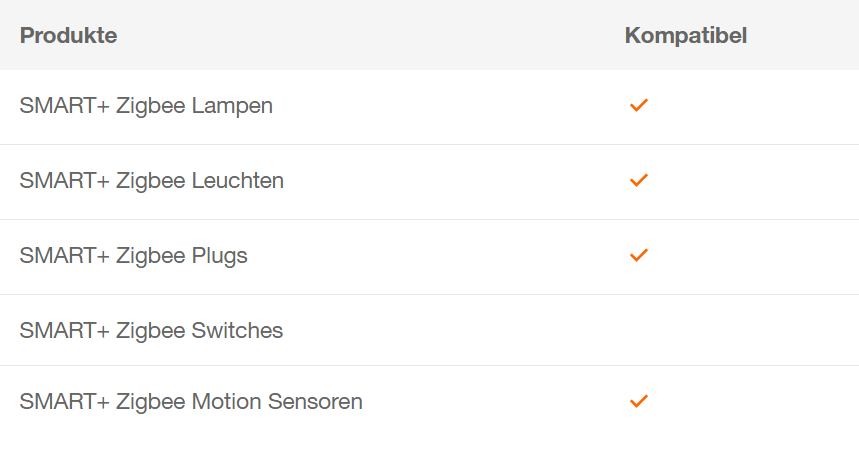
1.1.4. WELCHE SMART+ PRODUKTE SIND MIT AMAZON ECHO PLUS ODER AMAZON ECHO SHOW (2.GEN.) KOMPATIBEL?
1.2.1. WELCHE FUNKTIONEN BIETEN SMART+ ZIGBEE PRODUKTE IN VERBINDUNG MIT DEM AMAZON ALEXA SYSTEM?
Amazon Alexa bietet zusammen SMART+ ZigBee Produkten eine Vielzahl an Funktionen. Du kannst die SMART+ Zigbee Produkte über die Amazon Alexa App, Sprachbefehle oder andere Steuerelemente wie unsere SMART+ Bewegungssensoren steuern. Zudem gibt es viele andere Möglichkeiten, dein Zuhause zu automatisieren, zum Beispiel mit Routinen oder anderen intelligenten Funktionen, die über die Amazon Alexa App angeboten werden. Weitere Informationen findest du auf der Amazon Support Website.
1.3.1. MEIN SMART HOME SYSTEM WURDE HIER NICHT ERWÄHNT, KANN ICH DENNOCH MEINE SMART+ ZIGBEE PRODUKTE DAMIT VERWENDEN?
In der Regel sind SMART+ Zigbee-Produkte mit allen Smarthome Systemen kompatibel, die Zigbee als Kommunikationsstandard verwenden. Aufgrund von Einschränkungen des jeweiligen Systemherstellers können wir jedoch nur mit unseren hier genannten Partnersystemen die Kompatibilität und volle Funktionalität unserer Produkte gewährleisten.
1.3.2. WO KANN ICH WEITERE INFORMATIONEN ÜBER DAS ALEXA SMART HOME SYSTEM FNDEN?
Weitere Informationen über das Alexa Smarthome System können auf der Amazon Support Website gefunden werden.
3.1.1. WIE KÖNNEN PROFESSIONAL SMART FÜR WOHNBEREICHE ZIGBEE PRODUKTE MIT DER MAGENTAZUHAUSE APP, DER SMART HOME APP DER TELEKOM, VERBUNDEN WERDEN?
Um ein Produkt aus dem LEDVANCE / OSRAM PARATHOM® ZigBee Portfolio im Smart Home System der Telekom nutzen zu können, benötigst du neben der MagentaZuhause App (Pro-Version) eine ZigBee-fähige SmartHome Zentrale (Home Base oder Telekom Router Speedport Pro/Pro+/Gaming Edition oder Speedport Smart mit ZigBee USB Stick).
Möchtest du ein Gerät hinzufügen, klicke in der MagentaZuhause App auf den Navigationspunkt „Geräte“ und öffne den Schritt für Schritt-Assistenten. Suche dann nach "LEDVANCE / OSRAM" und wähle das zu verbindende LEDVANCE / OSRAM Gerät aus. Folge nun den Anweisungen in der App.
Bitte beachte, dass dein LEDVANCE / OSRAM Gerät im Pairing-Modus sein muss, um es mit der MagentaZuhause App zu verbinden. Wenn du es zum ersten Mal einschaltest, dann passiert das automatisch. Ansonsten muss das Gerät zunächst auf die Werkseinstellungen zurückgesetzt werden. Wie das geht, kannst du in der Gebrauchsanleitung des jeweiligen Produktes nachlesen. Nach dem Zurücksetzen brauchst du das Gerät nur noch an die Stromversorgung anzuschließen und es sollte automatisch in den Pairing-Modus versetzt werden.
Du hast Fragen zur MagentaZuhause App oder dem Smart Home System der Telekom im Allgemeinen? Dann lohnt sich ein Blick in die Telekom hilft Community.
3.1.2. WELCHE SMART+ PRODUKTE SIND MIT DEM TELEKOM MAGENTA SMARTHOME SYSTEM KOMPATIBEL?

3.2.2. WIE KÖNNEN PROFESSIONAL SMART FÜR WOHNBEREICHE ZIGBEE PRODUKTE MIT DER MAGENTAZUHAUSE APP UPGEDATED WERDEN?
Mit den kostenlos verfügbaren Firmware-Updates werden Professional Smart für Wohnbereiche Produkte aktualisiert, um z. B. die Bedienbarkeit zu verbessern oder neue Funktionen und Features zur Verfügung zu stellen.
Sobald ein Update für ein Produkt verfügbar ist, bekommst du eine Meldung in der MagentaZuhause App. Du kannst das Update starten, indem du die Meldung auswählst und den Anweisungen in der App folgst. Bitte lasse während des Updates sowohl die Produkte als auch das Gateway (d. h. Home Base oder Telekom Router Speedport Pro/Pro+/Gaming Edition oder Speedport Smart mit ZigBee USB Stick) eingeschaltet.
3.3.1. WIE KÖNNEN SMART+ ZIGBEE PRODUKTE MIT DER MAGENTAZUHAUSE APP, DER SMART HOME APP DER TELEKOM, VERBUNDEN WERDEN?
Um ein SMART+ ZigBee Produkt im Smart Home System der Telekom nutzen zu können, benötigst du neben der MagentaZuhause App (Pro-Version) eine ZigBee-fähige SmartHome Zentrale (Home Base oder Telekom Router Speedport Pro/Pro+/Gaming Edition oder Speedport Smart mit ZigBee USB Stick).
Möchtest du ein Gerät hinzufügen, klicke in der MagentaZuhause App auf den Navigationspunkt „Geräte“ und öffne den Schritt für Schritt-Assistenten. Suche dann nach "LEDVANCE / OSRAM" und wähle das zu verbindende LEDVANCE / OSRAM Gerät aus. Folge nun den Anweisungen in der App.
Bitte beachte, dass dein LEDVANCE / OSRAM Gerät im Pairing-Modus sein muss, um es mit der MagentaZuhause App zu verbinden. Wenn du es zum ersten Mal einschaltest, dann passiert das automatisch. Ansonsten muss das Gerät zunächst auf die Werkseinstellungen zurückgesetzt werden. Wie das geht, kannst du in der Gebrauchsanleitung des jeweiligen Produktes nachlesen. Nach dem Zurücksetzen brauchst du das Gerät nur noch an die Stromversorgung anzuschließen und es sollte automatisch in den Pairing-Modus versetzt werden.
Du hast Fragen zur MagentaZuhause App oder dem Smart Home System der Telekom im Allgemeinen? Dann lohnt sich ein Blick in die Telekom hilft Community.
3.3.2. WO KANN ICH WEITERE INFORMATIONEN ÜBER DAS SMART HOME SYSTEM DER TELEKOM UND DIE MAGENTAZUHAUSE APP FINDEN?
Weitere Informationen gibt es auf Telekom.de sowie in der Telekom hilft Community.
4.1.1. WIE KÖNNEN SMART+ ZIGBEE PRODUKTE MIT DEM SAMSUNG SMARTTHINGS SYSTEM VERBUNDEN WERDEN?
Die SMART+ Zigbee Produkte müssen sich im Pairing-Modus befinden, um sie mit einem Smart Home System verbinden zu können. Um SMART+ Zigbee Produkte in den Pairing-Modus zu versetzen, müssen sie auf Werkseinstellung zurückgesetzt sein. Danach verbinde das Produkt dann einfach mit der Stromversorgung. Wenn du dein SMART+ Zigbee Produkt zum ersten Mal einschaltest, befindet es sich automatisch im Pairing-Modus.
Zum Verbinden folge einfach den Anweisungen in der Samsung SmartThings App. Es ist notwendig das SmartThings System in den Verbindungsmodus zu versetzten um deine SMART+ Zigbee Produkte hinzuzufügen. Detaillierte Informationen zum Verbinden von SMART+ Zigbee Produkten mit dem SmartThings System findest du auf der SmartThings Webseite.
4.1.2. WELCHE SMART+ PRODUKTE SIND MIT DEM SAMSUNG SMARTTHINGS SYSTEM?

4.2.1. MEIN SMART HOME SYSTEM WURDE HIER NICHT ERWÄHNT, KANN ICH DENNOCH MEINE SMART+ ZIGBEE PRODUKTE DAMIT VERWENDEN?
In der Regel sind SMART+ Zigbee Produkte mit allen Smart-Home-Systemen kompatibel, die Zigbee als Kommunikationsstandard verwenden. Aufgrund von Einschränkungen des jeweiligen Systemherstellers können wir jedoch nur mit unseren hier genannten Partnersystemen die Kompatibilität und volle Funktionalität unserer Produkte gewährleisten.
4.2.2. WO KANN ICH WEITERE INFORMATIONEN ÜBER DAS SAMSUNG SMARTTHINGS SYSTEM FINDEN?
Weitere Informationen zum Samsung SmartThings System können auf der SmartThings Webseite gefunden werden.
5.1.1. WIE KÖNNEN SMART+ ZIGBEE PRODUKTE MIT DEM SCHWAIGER HOME4YOU SYSTEM VERBUNDEN WERDEN?
Die SMART+ Zigbee Produkte müssen sich im Pairing-Modus befinden, um sie mit einem Smart Home System verbinden zu können. Um SMART+ Zigbee Produkte in den Pairing-Modus zu versetzen, müssen sie auf Werkseinstellung zurückgesetzt sein. Danach verbinde das Produkt dann einfach mit der Stromversorgung. Wenn du dein SMART+ Zigbee Produkt zum ersten Mal einschaltest, befindet es sich automatisch im Pairing-Modus.
Es ist notwendig das SCHWAIGER HOME4YOU System in den Verbindungsmodus zu versetzten um deine SMART+ Zigbee Produkte hinzuzufügen. Detaillierte Informationen zum Verbinden von SMART+ Zigbee Produkten mit dem SCHWAIGER HOME4YOU System findest du auf der SCHWAIGER HOME4YOU Supportwebseite oder im Videoblog.
5.1.2. WELCHE SMART+ PRODUKTE SIND MIT DEM SCHWAIGER HOME4YOU SYSTEM KOMPATIBEL?

5.2.1. MEIN SMART HOME SYSTEM WURDE HIER NICHT ERWÄHNT, KANN ICH DENNOCH MEINE SMART+ ZIGBEE PRODUKTE DAMIT VERWENDEN?
In der Regel sind SMART+ Zigbee Produkte mit allen Smart-Home-Systemen kompatibel, die Zigbee als Kommunikationsstandard verwenden. Aufgrund von Einschränkungen des jeweiligen Systemherstellers können wir jedoch nur mit unseren hier genannten Partnersystemen die Kompatibilität und volle Funktionalität unserer Produkte gewährleisten.
5.2.2. WO KANN ICH WEITERE INFORMATIONEN ÜBER DAS SCHWAIGER HOME4YOU SYSTEM FINDEN?
Weitere Informationen zum SCHWAIGER HOME4YOU System können auf der SCHWAIGER HOME4YOU Supportwebseite oder im Videoblog gefunden werden.
6.1.1. WIE KÖNNEN SMART+ ZIGBEE PRODUKTE MIT DEM BOSCH SMART HOME SYSTEM VERBUNDEN WERDEN?
Zum Verbinden eines SMART+ Zigbee Produkts folge den Anweisungen in der Bosch Smart Home App. Hierzu müssen sich die SMART+ Zigbee Produkte im Pairing-Modus befinden, um sie mit einem Smart Home System verbinden zu können. Um SMART+ Zigbee Produkte in den Pairing-Modus zu versetzen, müssen sie auf Werkseinstellung zurückgesetzt sein. Danach verbinde das Produkt dann einfach mit der Stromversorgung. Wenn du dein SMART+ Zigbee Produkt zum ersten Mal einschaltest, befindet es sich automatisch im Pairing-Modus.
Detaillierte Informationen zum Verbinden von SMART+ Zigbee Produkten mit dem Bosch Smart Home System findest du auf der Bosch Smart Home Servicewebseite.
6.1.2 WELCHE SMART+ PRODUKTE SIND MIT DEM BOSCH SMART HOME SYSTEM KOMPATIBEL?
Beim Bosch Smart Home System funktioniert das Verbinden der SMART+ Zigbee Produkte nur über das Einlesen des QR Codes auf dem Produkt oder auf der Installationsanweisung. Es ist deshalb nur möglich Zigbee 3.0 Produkte, da diese über einen QR Code verfügen, mit dem Bosch Gateway zu verbinden. Ältere Zigbee Light Link Produkte können deshalb nicht verbunden werden.
Bosch Smart Home stellt unter diesem Link eine Liste zur Verfügung, welche Produkte kompatibel sind.
Weitere Information zu Zigbee 3.0 und Zigbee Light Link findest du im FAQ Abschnitt 1 (SMART+ Zigbee Produkte). Bei weiteren Fragen zur Kombatibilität kannst du dich gerne an unser Support Team wenden.

6.2.1. MEIN SMART HOME SYSTEM WURDE HIER NICHT ERWÄHNT, KANN ICH DENNOCH MEINE SMART+ ZIGBEE PRODUKTE DAMIT VERWENDEN?
In der Regel sind SMART+ Zigbee Produkte mit allen Smart-Home-Systemen kompatibel, die Zigbee als Kommunikationsstandard verwenden. Aufgrund von Einschränkungen des jeweiligen Systemherstellers können wir jedoch nur mit unseren hier genannten Partnersystemen die Kompatibilität und volle Funktionalität unserer Produkte gewährleisten.
6.2.2. WO KANN ICH WEITERE INFORMATIONEN ÜBER DAS BOSCH SMART HOME SYSTEM FINDEN?
Weitere Informationen zum Bosch Smart System können auf der Bosch Smart Home Servicewebseite gefunden werden.
Matter ist ein neuer Kommunikationsstandard, der ursprünglich von Amazon, Google, Apple und der Zigbee Alliance als CHIP ("Project Connected Home over IP") initiiert wurde. Im Laufe des Entwicklungsprozesses wurde CHIP in Matter umbenannt und die Zigbee Alliance änderte ihren Namen in CSA ("Connectivity Standards Alliance"). In Folge schlossen sich viele Unternehmen der Smart-Home- und Halbleiterindustrie dem Matter-Projekt an.
Das Ziel von Matter ist es, die Interoperabilität und Kompatibilität zwischen verschiedenen Produkten und Smart-Home-Systemen zu verbessern, um die Komplexität im Smart-Home-Bereich für die Nutzer zu reduzieren.
Der Matter-Standard basiert nicht auf einem einzelnen Funkstandard wie WiFi oder Zigbee. Matter kann mit WiFi, Thread, Zigbee, Bluetooth, Z-Wave usw. arbeiten. Für die verschiedenen Funkstandards gibt es unterschiedliche Möglichkeiten, diese in ein Matter-Netzwerk zu integrieren:
WiFi und Thread: Jedes einzelne Gerät wird zertifiziert und kann direkt zum Matter-Smart-Home hinzugefügt werden.
Zigbee, Bluetooth oder Z-Wave: Hier erfolgt in der Regel die Zertifizierung des Gateways. Nach dem Hinzufügen eines Matter-zertifizierten Gateways können die angebundenen Geräte im Matter-System gesteuert werden.
Bitte beachten Sie, dass für Google Home, Amazon Alexa, Apple Home und andere Smart-Home-Systeme ein smarter Lautsprecher oder ein Gateway erforderlich sein kann. Dies gilt auch für das Hinzufügen von Matter über WiFi-Geräte.
Die SMART+ App erfordert kein Gateway oder Hub, um „Matter über WiFi“-Geräte hinzuzufügen. Diese verbinden sich direkt mit dem WLAN-Router. Für „Matter über Thread“-Geräte wird hingegen ein Lautsprecher oder Hub mit Thread Border Router benötigt.
Neben der Interoperabilität sind die Hauptvorteile des Matter-Standards:
- Lokale Steuerung: Alle Matter-Geräte können lokal miteinander kommunizieren. Die Cloud ist optional, wird jedoch häufig für Fernsteuerung und Automatisierungen genutzt.
- Einfaches Pairing: Jedes Matter-Gerät verfügt über einen eigenen QR-Code oder einen 11- bzw. 21-stelligen Code zur einfachen Kopplung.
- Multi-Admin: Matter-Produkte können parallel in verschiedenen Systemen („Fabrics“) verwendet werden.
- Firmware-Updates: Updates werden über dezentrale Server bereitgestellt und können von allen Matter-Systemen genutzt werden. Eine separate Hersteller-App ist hierfür nicht zwingend erforderlich. Diese Funktion befindet sich jedoch bei vielen Systemen noch in Entwicklung.
Die LEDVANCE / OSRAM SMART+ Matter Portfolio bietet zum Start eine große Auswahl an Lampen und Steckdosen. Das Portfolio wird bald um Leuchten erweitert. Die Matter-Produkte können durch das Matter Logo auf der Verpackung oder dem Matter QR-Code bzw. dem 11-stelligen Code auf dem Produkt erkannt werden. In einem ersten Schritt werden alle Produkte auf “Matter über WiFi“ basieren. Das verwendete Funkprotokoll ist auf der Seite der Verpackung zu finden. Die LEDVANCE / OSRAM Matter-Produkte können in jedem Matter-System verwendet werden, verfügen jedoch über einige zusätzliche Funktionen in der SMART+ App.
2.1.1. Was benötige ich, um mit SMART+ Matter Beleuchtungsprodukten zu starten?
Die LEDVANCE / OSRAM SMART+ Matter Beleuchtungsprodukte können mit kompatiblen iOS- oder Android-Smartphones oder -Tablets gesteuert werden. Dies erfolgt entweder über die LEDVANCE SMART+ App oder über andere Matter-Apps wie Google Home, Amazon Alexa oder Apple Home.
Die spezifischen Anforderungen können je nach System variieren. Weitere Informationen zu Google Home, Amazon Alexa und Apple Home finden Sie im FAQ-Abschnitt 2 (Andere Matter-Ökosysteme).
2.1.2. Wie können SMART+ Matter Beleuchtungsprodukte zu einem kompatiblen System hinzugefügt werden?
Die LEDVANCE / OSRAM SMART+ Matter Beleuchtungsprodukte müssen sich im Kopplungsmodus befinden, um zu einem System hinzugefügt werden zu können. Der Kopplungsmodus wird durch schnelles Blinken für 6 Sekunden angezeigt und ist der Standardzustand der Produkte.
Der Kopplungsmodus ist für 15 Minuten aktiv. Nach Ablauf dieser Zeit ist es nicht mehr möglich, das Produkt zu einem System hinzuzufügen.
Um das Produkt erneut in den Kopplungsmodus zu versetzen, schalten Sie es einfach aus und wieder ein. Anschließend blinkt es erneut für 6 Sekunden und ist wieder für 15 Minuten im Kopplungsmodus.
Falls das Beleuchtungsprodukt nicht blinkt, muss es auf die Werkseinstellungen zurückgesetzt werden. Informationen dazu finden Sie in der entsprechenden Frage zum Zurücksetzen.
2.1.3. Wie können SMART+ Matter Beleuchtungsprodukte auf Werkseinstellungen zurückgesetzt werden?
Um ein SMART+ Matter Produkt hinzuzufügen, ist es notwendig, den QR-Code zu scannen oder den 11-stelligen Code einzugeben. Diese Codes befinden sich auf dem Produkt oder in der Benutzeranleitung.
Informationen zum Hinzufügen von Geräten in Google Home, Amazon Alexa und Apple Home finden Sie im FAQ-Abschnitt 2 (Andere Matter-Ökosysteme).
2.1.4. Wie können SMART+ Beleuchtungsprodukte aktualisiert werden?
2.2.1. Was ist die Standardeinstellung von SMART+ Matter Beleuchtungsprodukten?
Die Standardeinstellung der SMART+ Matter-Lampen wird durch die zuletzt verwendete Einstellung bestimmt. Diese wird nach 10 Sekunden gespeichert und beinhaltet die Farbe oder Farbtemperatur sowie die Helligkeit der Lampe.
Im Falle eines Stromausfalls oder wenn die Lampe mit dem Wandschalter eingeschaltet wird, schaltet sie sich mit den gespeicherten Einstellungen wieder ein.
2.2.2. Was ist die Funkreichweite der SMART+ Matter Beleuchtungsprodukte?
Die Signalstärke bzw. Funkreichweite Ihrer SMART+ „Matter über WiFi“-Produkte hängt von verschiedenen Faktoren ab, insbesondere von Hindernissen zwischen dem Produkt und dem WLAN-Router.
Auch Materialeigenschaften, beispielsweise metallische Oberflächen von Leuchten, können die Reichweite beeinflussen, da Metall Funkwellen reflektiert und nicht durchlässig ist.
Ohne Hindernisse beträgt die maximale Reichweite zwischen Router und Lampe etwa 50 Meter.
2.2.3. Wie können SMART+ Matter Beleuchtungsprodukte auf Werkseinstellungen zurückgesetzt werden?
SMART+ Matter Beleuchtungsprodukte können auf Werkseinstellungen zurückgesetzt und neu konfiguriert werden, ohne das gesamte Smart-Home-System neu installieren zu müssen.
Dies kann durch Löschen der Lampe in der SMART+ App oder in der verwendeten Matter-App erfolgen. Wenn das Produkt in mehreren Systemen hinzugefügt wurde, bieten einige Apps die Möglichkeit, das Gerät nur aus einem bestimmten System oder aus allen Systemen zu löschen.
Wenn das Beleuchtungsprodukt nur aus einem System entfernt wird, bleibt es in anderen verbundenen Systemen weiterhin steuerbar. Wird es jedoch aus dem letzten oder aus allen Systemen gelöscht, erfolgt automatisch ein Zurücksetzen auf Werkseinstellungen und das Produkt blinkt 6 Sekunden lang.
Ein manuelles Zurücksetzen ist ebenfalls möglich:
- Das Beleuchtungsprodukt fünfmal hintereinander ein- und ausschalten
- Zeitintervall jeweils 3 Sekunden für Ein- und Aus-Zustand einhalten
- Beim sechsten Einschalten blinkt das Produkt 6 Sekunden zur Bestätigung
Anschließend kann das Produkt wieder zur SMART+ App oder einem anderen Matter-System hinzugefügt werden.
Bitte beachten Sie:
- Wenn das Produkt 15 Sekunden eingeschaltet bleibt und danach aus- und wieder eingeschaltet wird, verbindet es sich erneut mit dem alten System
- Nach 15 Minuten ist der Kopplungsmodus nicht mehr aktiv
Siehe auch Abschnitt 2.3.2: Was kann ich tun, wenn ich mein SMART+ Matter Beleuchtungsprodukt versehentlich manuell zurückgesetzt habe?
2.2.4. Kann ich meine SMART+ Matter Beleuchtungsprodukte mit der Fernbedienung verwenden?
Nein. Derzeit ist es nicht möglich, die SMART+ „Matter über WiFi“-Beleuchtungsprodukte mit vorhandenen WiFi-Fernbedienungen zu steuern.
2.2.5. Kann ich SMART+ Matter Beleuchtungsprodukte mit einem normalen Lichtschalter bedienen?
Ja, Sie können Ihren normalen Lichtschalter verwenden, um Ihre SMART+ Matter Produkte ein- und auszuschalten.
Wenn die Lampe über den Lichtschalter ausgeschaltet wird, ist sie ohne Strom und wird als offline angezeigt. In diesem Fall:
- werden Automatisierungen nicht ausgeführt
- kann das Produkt nicht über die App eingeschaltet werden
Das Produkt muss zunächst wieder über den Wandschalter eingeschaltet werden. Danach startet es im zuletzt gespeicherten Zustand. Dieses Verhalten gilt auch nach einem Stromausfall.
2.2.6. Kann ich SMART+ Matter Beleuchtungsprodukte mit einem konventionellen Dimmer dimmen?
Nein. Es ist nicht möglich, SMART+ Matter Beleuchtungsprodukte mit einem konventionellen Dimmer zu dimmen.
Die Verwendung von Dimmern kann zu unerwünschten Effekten wie Flackern führen. Die Helligkeit kann stattdessen über die SMART+ App oder innerhalb eines kompatiblen Matter-Systems gesteuert werden.
2.3.1. Was kann ich tun, wenn ein SMART+ Matter Beleuchtungsprodukt nicht funktioniert?
Arbeiten Sie die folgende Checkliste durch, um gängige Fehlerquellen auszuschließen. Wenn es Ihnen nicht gelingt, den Fehler selbst zu beheben, können Sie sich an unser Support-Team wenden: smarthome-support@ledvance.com
a) Überprüfung der Stromversorgung:
Stellen Sie sicher, dass das betreffende SMART+ Matter Produkt über eine funktionierende Stromversorgung verfügt und eingeschaltet ist. Das Beleuchtungsprodukt kann nur Befehle empfangen, wenn der Strom- bzw. Lichtschalter eingeschaltet ist.
b) Neustart:
Schalten Sie die Stromversorgung des SMART+ Matter Produkts aus und wieder ein. Der Verbindungsaufbau kann bis zu einer Minute dauern.
Falls die Lampe weiterhin nicht verbunden ist:
- Starten Sie die SMART+ App oder Ihr Matter-System neu
- Starten Sie ggf. den Smart Speaker neu, wenn das Produkt darüber gesteuert wird
c) Überprüfung von Internet- und WLAN-Verbindung:
Stellen Sie sicher, dass Ihr Smartphone oder Tablet eine funktionierende Internetverbindung hat.
Wenn die Verbindung über WLAN besteht, kann ein Neustart des Routers helfen, Verbindungsprobleme zu beheben.
d) Reduzierung von Störfaktoren:
Externe Einflüsse können die Funktionalität beeinträchtigen. Versuchen Sie Folgendes:
- Reduzieren Sie den Abstand zwischen Gerät und WLAN-Router oder Matter-Gateway (z. B. Smart Speaker)
- Schalten Sie Geräte aus, die zusätzliche WLAN-Signale in unmittelbarer Nähe erzeugen
- Vermeiden Sie metallische oder elektrisch leitfähige Oberflächen zwischen Gerät und Router
- Reduzieren Sie Hindernisse wie Wände, die die Signalstärke beeinträchtigen können
e) Erneutes Hinzufügen zum System:
Es kann hilfreich sein, das SMART+ Matter Beleuchtungsprodukt erneut zum System hinzuzufügen. Informationen zum Zurücksetzen finden Sie unter Abschnitt 2.2.3.
f) E-Mail-Support:
Wenn Ihr SMART+ Matter Produkt weiterhin nicht wie erwartet funktioniert, wenden Sie sich bitte an: smarthome-support@ledvance.com
2.3.2. Was kann ich tun, wenn ich meine SMART+ Matter Beleuchtungsprodukte versehentlich manuell zurückgesetzt habe?
Falls Sie Ihr LEDVANCE / OSRAM SMART+ Matter Beleuchtungsprodukt versehentlich über den Lichtschalter zurückgesetzt haben (siehe auch Abschnitt 2.2.3), gehen Sie wie folgt vor:
- Lassen Sie das Produkt für mindestens 15 Sekunden eingeschaltet
- Schalten Sie anschließend den Strom über den Lichtschalter aus und wieder ein
Die Lampe verbindet sich automatisch wieder mit dem zuvor gekoppelten System und kann wieder über die App gesteuert werden.
Zusätzlich verbindet sich das Produkt automatisch nach 15 Minuten erneut, wenn der Kopplungsmodus nicht mehr aktiv ist.
3.1 Erste Schritte / Inbetriebnahme SMART+ Matter Steckdosen, Systemvoraussetzungen und Installation
3.1.1. Was benötige ich, um mit SMART+ Matter Steckdosen zu starten?
Die LEDVANCE / OSRAM SMART+ Matter Steckdosen können mit kompatiblen iOS- oder Android-Smartphones oder -Tablets gesteuert werden. Dies ist möglich über die LEDVANCE / OSRAM SMART+ App oder eine andere Matter-App wie Google Home, Amazon Alexa oder Apple Home.
Die spezifischen Anforderungen können je nach System variieren. Weitere Informationen zu Google Home, Amazon Alexa und Apple Home finden Sie im FAQ-Abschnitt 2 (Andere Matter-Ökosysteme).
3.1.2. Wie können SMART+ Matter Steckdosen zu einem kompatiblen System hinzugefügt werden?
Die LEDVANCE / OSRAM SMART+ Matter Steckdosen müssen sich im Kopplungsmodus befinden, um zuerst einem System hinzugefügt zu werden. Dieser wird durch dauerhaftes schnelles Blinken für 15 Minuten angezeigt und ist der Standardzustand des Produkts.
Nach Ablauf dieser 15 Minuten ist der Kopplungsmodus nicht mehr aktiv und das Produkt kann nicht hinzugefügt werden. Um den Kopplungsmodus erneut zu starten, stecken Sie die Steckdose aus und wieder ein. Anschließend blinkt sie erneut für 15 Minuten.
Falls die Steckdose nicht blinkt, muss sie auf die Werkseinstellungen zurückgesetzt werden. Informationen dazu finden Sie in Frage 3.2.3 „Wie können SMART+ Matter Steckdosen auf Werkseinstellungen zurückgesetzt werden?“.
3.2.1. Was ist die Standardeinstellung von SMART+ Matter Steckdosen?
Aus Sicherheitsgründen bleiben SMART+ Matter Steckdosen in der Standardeinstellung immer aus sind, wenn die Steckdosen mit der Netzspannung verbunden werden. In Falle eines Stromausfalls oder wenn die SMART+ Matter Steckdose aus- und wieder eingesteckt wird, bleibt die Steckdose aus, unabhängig von dem vorherigen Status der Steckdose. Diese Standardeinstellung „Verhalten beim Einschalten“ kann zu jeder Zeit in der SMART+ App geändert werden.3.2.2. Was ist die funkreichweite der SMART+ Matter Steckdosen?
Die Signalstärke oder Funkreichweite Ihrer SMART+ “Matter über WiFi“ Produkten hängt von Faktoren wie Hindernissen zwischen dem Produkt und dem WLAN-Router ab. Wenn es keine Hindernisse gibt, beträgt die Reichweite vom Router zur Lampe 50 Meter. 3.2.3. Wie können SMART+ Matter Steckdosen auf Werkseinstellungen zurückgesetzt werden?
Kann ich meine SMART+ Matter Steckdosen mit der Fernbedienung verwenden SMART+ Matter Steckdosen können auf die Werkseinstellungen zurückgesetzt und neu konfiguriert werden, ohne dass das gesamte Smart-Home-System neu installiert werden muss. Dies kann durch Löschen der Steckdose in der SMART+ App oder Ihrer verwendeten Matter-App erfolgen. Wenn Sie eine LEDVANCE / OSRAM SMART+ Matter Steckdose in mehreren Systemen hinzugefügt haben, bieten einige Apps die Möglichkeit, das Gerät nur aus diesem System oder aus allen Systemen zu löschen. Wenn die Matter Steckdose nur aus einem System gelöscht wird, bleibt dieses auf anderen verbundenen Systemen steuerbar. Wenn Sie die Steckdose aus dem letzten System löschen oder diese aus allen Systemen löschen, so wird die Matter Steckdose auf Werkseinstellungen zurückgesetzt und blinken für 15 Minuten.Es ist auch möglich, eine SMART+ Matter Steckdose manuell auf die Werkseinstellungen zurückzusetzen. Dafür muss der Ein-/Ausschalter der Steckdose für 5 Sekunden gedrückt werden. Zur Bestätigung fängt die Steckdose zum Blinken an und das Produkt kann erneut zur SMART+ App oder einem anderen Matter-System hinzugefügt werden. Bitte beachten Sie, dass das Produkt sich mit dem alten System verbindet, wenn es 15 Sekunden eingeschaltet war und dann aus- und wieder eingeschaltet wurde oder nach 15 Minuten, wenn der Kopplungsmodus nicht mehr aktiv ist. Siehe auch 3.3.2 WAS KANN ICH TUN, WENN ICH MEINE SMART+ MATTER STECKDOSE VERSEHENTLICH MANUELL ZURÜCKGESETZT HABE? 3.2.4. Kann ich meine SMART+ Matter Steckdosen mit der Fernbedienung verwenden?
Nein. Derzeit ist es nicht möglich, die SMART+ “Matter über WiFi“-Steckdose mit den vorhandenen WiFi-Fernbedienungen zu steuern. 3.2.5. Kann ich meine SMART+ Matter Steckdosen manuell aus- and einschalten?
Ja. Die SMART+ Matter Steckdosen haben einen Ein-/Ausschalter. Der Ein-/Ausschalter ist mit einer Status-LED hinterlegt, welche den Status der Steckdose repräsentiert. Die Einstellungen der Status-LED kann in der SMART+ App geändert werden
3.3.1. Was kann ich tun, wenn eine SMART+ Matter Steckdose nicht funktioniert?
Arbeiten Sie die folgende Checkliste durch, um gängige Fehlerquellen auszuschließen. Wenn es Ihnen immer noch nicht gelungen ist, den Fehler selbst zu beheben, können Sie sich direkt an unser Support-Team smarthome-support@ledvance.com
a) Überprüfung der Stromversorgung: Stellen Sie bitte sicher, dass das betreffende SMART+ Matter Steckdose über eine funktionierende Stromversorgung verfügt und eingeschaltet ist. Die Steckdose kann nur Befehle empfangen, wenn diese an der Spannungsversorgung angeschlossen ist.
b) Neustart der Steckdose: Stecken Sie bitte die SMART+ Matter Steckdose aus und wieder ein.Die Verbindung kann bis zu einer Minute dauern. Wenn die Steckdose immer noch nicht verbunden ist, starten Sie bitte die SMART+ App oder Ihr verwendetes Matter-System neu. Es könnte auch helfen, Ihren Smart Lautsprecher neu zu starten, wenn das Produkt über diesen angesteuert wird.
c) Überprüfung von Internet- und WLAN-Verbindung: Stellen Sie bitte sicher, dass das Smartphone oder Tablet, das Sie verwenden, eine funktionierende Verbindung zum Internet hat. Wenn Sie über WLAN mit dem Internet verbunden sind und Ihr Smartphone oder Tablet keine Verbindung zum Internet herstellt, könnte ein Neustart des Routers helfen, das Problem zu beheben.
d) Reduzierung von Störfaktoren: Es gibt verschiedene externe Umstände, die die Funktionalität des SMART+ Matter-Produkts stören könnten. Bitte versuchen Sie Folgendes, um diese zu reduzieren:
Reduzieren Sie den Abstand zwischen dem SMART+ Matter-Gerät und dem WLAN-Router oder Ihrem Matter-Gateway wie z.B. einem smarten Lautsprecher.- Schalten Sie Geräte aus, die in unmittelbarer Nähe zu den SMART+ Matter-Produkten zusätzliche WLAN-Signale erzeugen könnten.- Oberflächen aus elektrisch leitfähigen Materialien könnten einen negativen Einfluss auf das WLAN-Signal haben. Versuchen Sie bitte diese zu entfernen. Hindernisse wie Wände können ebenfalls die Reichweite beeinträchtigen.
e) Erneutes Hinzufügen zum System: Es kann hilfreich sein, die betreffende SMART+ Matter Steckdose erneut zu Ihrem System hinzuzufügen. Informationen zum manuellen Zurücksetzen Ihres Geräts finden Sie unter
3.2.3 WIE KÖNNEN SMART+ MATTER STECKDOSEN ZURÜCKGESETZT WERDEN?
f) E-Mail-Support:Wenn Ihre SMART+ Matter Steckdose immer noch nicht wie erwartet funktioniert, wenden Sie sich bitte direkt an unser Support-Team smarthome-support@ledvance.com wird Ihnen gerne weitere Unterstützung bieten.
3.3.2. Was kann ich tun, wenn ich meine SMART+ Matter Steckdose versehentlich manuell zurückgesetzt habe?
Falls Sie Ihre LEDVANCE / OSRAM SMART+ Matter Steckdose versehentlich durch zu langes Drücken des Ein-/Ausschalters zurückgesetzt haben, siehe auch
3.2.3 WIE KÖNNEN SMART+ MATTER STECKDOSEN ZURÜCKGESETZT WERDEN?, lassen Sie die Steckdose für 15 Sekunden eingeschaltet und stecke Sie die Steckdose aus und wieder ein. Danach werden die Steckdosen automatisch wieder mit dem gekoppelten System verbunden und können wieder über die App gesteuert werden. SMART+ Matter Steckdosen verbinden sich zudem automatisch nach 15 Minuten, wenn der Kopplungsmodus deaktiviert wurde.
Die SMART+ Matter-Produkte sind Matter-zertifiziert und können theoretisch in jedem Matter-System verwendet werden. Da die Matter-Spezifikation recht neu ist und sich schnell entwickelt, kann es in einigen Fällen sein, dass die Interoperabilität nicht gegeben ist und die SMART+ Produkte in gewissen Systemen Probleme haben könnten. In einem solchen Fall wenden Sie sich bitte an den Support des verwendeten Systems und zusätzlich an smarthome-support@ledvance.com. Bitte beachten Sie, dass abhängig vom System, das Sie verwenden möchten, unterschiedliche Anforderungen für Matter-Produkte gelten. Obwohl “Matter über WiFi“-Geräte direkt mit dem Router gekoppelt werden können, erfordern viele anderen Matter-Systeme einen smarten Lautsprecher oder einen Fernseher als Steuerzentrale. Sie finden in dieser Sektion die Liste der getesteten Ökosysteme mit unseren Produkten. Dort können wir das Hinzufügen und Steuerung unserer Matter Produkte bestätigen.
2.1 Anforderungen und Installation
2.1.1 Welche Anforderungen gelten für die Nutzung der SMART+ App?
Die empfohlene App für die Verwendung unserer SMART+ Matter-Produkte ist unsere SMART+ App. Als Voraussetzung für die SMART+ App benötigen Sie mindestens iOS 14 oder Android 8.0 auf Ihrem Smartphone. Für unsere App ist keine zusätzliche Steuerzentrale für “Matter über WiFi“-Geräte erforderlich. Zur Einrichtung eines Geräts benötigen Sie lediglich einen WiFi-Router mit 2,4 GHz.
2.1.2 Wie können SMART+ Matter Produkte zur SMART+ App hinzugefügt werden?
Der Hinzufügeprozess für Matter-Produkte ist standardisiert. Um den Kopplungsvorgang zu starten, müssen Sie den QR-Code scannen oder den 11-stelligen Code des LEDVANCE / OSRAM SMART+ Matter-Produkts eingeben. Da Matter-Produkte die Multi-Admin-Funktion unterstützen, gibt es geringfügige Unterschiede im Pairing, wenn das Matter-Gerät zurückgesetzt oder bereits mit einem anderen System verbunden ist. Die Multi-Admin-Funktion ermöglicht es, dass das Gerät zu mehreren Matter-Systemen, sogenannten “Fabrics“, gleichzeitig hinzugefügt und gesteuert werden kann. Die maximale Anzahl von “Fabrics“ der LEDVANCE / OSRAM SMART+ Matter-Produkte beträgt 5.
a) Produkt ist nicht mit einem Matter-System verbunden: Stellen Sie sicher, dass das Gerät sich im Kopplungsmodus befindet. Wenn Sie eine SMART+ Matter-Lampe einschalten, blinkt diese 6 Sekunden lang. Eine Steckdose blinkt für 15 Minuten. Um ein SMART+ Matter-Produkt zur SMART+ App hinzuzufügen, klicken Sie auf "Gerät hinzufügen" und dann auf "Matter". Scannen Sie dann mit der Kamera den QR-Code des Produkts oder geben Sie manuell den 11-stelligen Matter-Code ein.
b) Produkt ist bereits mit einem Matter-System verbunden: Wenn das Produkt bereits mit einem Matter-System verbunden ist, ist der QR-Code und der 11-stellige Code auf dem Produkt nicht mehr gültig. Um das Matter-Gerät zu einem anderen System hinzuzufügen, müssen Sie in der App, mit dem verbundenen Produkt, einen neuen Code für das Verbinden erstellen Im Allgemeinen wird die Option, das verbundene Gerät in den Kopplungsmodus zu versetzen, in den Geräteeinstellungen in der App vorgenommen. Hier kann ein neuer QR-Code oder 11-stelliger Code erstellt werden, den Sie dann im normalen Hinzufügeprozess des Matter-Produkts eingeben können. Weitere Informationen finden Sie in a) dieses Abschnitts.
2.2 Verwendung und Bedienung von SMART+ Produkten
Die LEDVANCE / OSRAM SMART+ Matter-Produkte verfügen über zusätzliche Funktionen in der SMART+ App, die in anderen Matter-Apps nicht verwendet werden können, da der Matter-Standard die Standardfunktionen abdeckt und nicht die erweiterten Funktionen. Im Verlauf finden Sie Tabellen für die Produktkategorien welche Funktionen nur in der SMART+ App und nicht in andere Matter-Systemen unterstützt werden. Bitte beachten Sie, dass die ein genereller Überblick für andere Matter-Systeme ist und manche der Funktionen durch das Matter System selber abgebildet werden können.
a) Beleuchtungsprodukte:
| Funktionen | SMART+ App | Andere Matter Systeme |
|---|---|---|
| Zeitplan | Ja | Ja |
| Timer | Ja | Ja |
| Stimmung | Ja | Nein |
| Musik | Ja | Nein |
| Schlaf und Weckplan | Ja | Nein |
| Biologischer Rhythmus | Ja | Nein |
| Verhalten beim Einschalten | Ja | Nein |
| Ein-/Ausblenden | Ja | Nein |
| Zufälliger Zeitzyklus | Ja | Nein |
b) Steckdosen:
| Funktionen | SMART+ App | Andere Matter Systeme |
|---|---|---|
| Zeitplan | Ja | Ja |
| Timer | Ja | Ja |
| Fester Zeitzyklus | Ja | Nein |
| Zufälliger Zeitzyklus | Ja | Nein |
| Automatisches Ausschalten | Ja | Nein |
| Elektrische Leistungsmessung | Ja | Nein |
| Verhalten beim Einschalten | Ja | Nein |
| Überladeschutz | Ja | Nein |
| Kindersicherung | Ja | Nein |
| LED-Anzeige | Ja | Nein |
2.3 Cloud-To-Cloud Integrationen für Matter SMART+ Produkten
Alle Cloud-to-Cloud-Verbindungen, die für SMART+ WiFi-Produkte verwendet werden, funktionieren nicht für SMART+ Matter-Produkte. Zum Beispiel werden Matter-Produkte nicht über die LEDVANCE / OSRAM SMART+ Skill oder Action in die Amazon Alexa oder Google Home App geteilt. Wenn Sie unsere Produkte auch in diesen oder anderen Systemen verwenden möchten, müssen Sie das Matter-Produkt direkt zu diesem System hinzufügen. Voraussetzung dafür ist, dass das gewünschte System Matter unterstützt. Für Amazon Alexa können Sie den Abschnitt 3 lesen, für Apple Home Abschnitt 4 und für Google Home Abschnitt 5.
3.1 Anforderung und Installation
3.1.1 Welche Anforderungen gelten für die Nutzung der Amazon Alexa App?
Um LEDVANCE / OSRAM SMART+ “Matter über WiFi“-Geräte in der Amazon Alexa-App hinzuzufügen, benötigen Sie einen installierten Amazon Echo Lautsprecher, der “Matter über WiFi“ unterstützt, in Ihrem App-Konto. Bitte überprüfen Sie, ob Ihr Amazon-Lautsprecher “Matter über WiFi“ unterstützt.
3.1.2 Wie können SMART+ Matter Produkte zur Amazon Alexa App hinzugefügt werden?
Der Hinzufügeprozess für Matter-Produkte ist standardisiert. Um den Kopplungsvorgang zu starten, müssen Sie den QR-Code scannen oder den 11-stelligen Code des LEDVANCE / OSRAM SMART+ Matter-Produkts eingeben. Da Matter-Produkte die Multi-Admin-Funktion unterstützen, gibt es geringfügige Unterschiede im Pairing, wenn das Matter-Gerät zurückgesetzt oder bereits mit einem anderen System verbunden ist. Die Multi-Admin-Funktion ermöglicht es, dass das Gerät zu mehreren Matter-Systemen, sogenannten “Fabrics“, gleichzeitig hinzugefügt und gesteuert werden kann. Die maximale Anzahl von “Fabrics“ der LEDVANCE / OSRAM SMART+ Matter-Produkte beträgt 5.
a) Produkt ist nicht mit einem Matter-System verbunden:
Stellen Sie sicher, dass das Gerät im Kopplungsmodus ist. Wenn Sie eine LEDVANCE / OSRAM SMART+ Matter-Lampe einschalten, blinkt sie 6 Sekunden lang. Eine Steckdose blinkt für 15 Minuten. Um den Kopplungsvorgang für Matter-Geräte zu starten, öffnen Sie die Amazon Alexa-App und klicken Sie auf das “Geräte“-Menü. Klicken Sie hier auf "Geräte hinzufügen" und scrollen Sie dann nach unten und klicken Sie auf "Sonstiges". In diesem Menü können Sie auf Matter klicken und den QR-Code des Produkts mit der Kamera scannen oder den 11-stelligen Code eingeben. Bitte überprüfen Sie die Hilfeseite von Amazon zum Pairing von Matter Geräten mit Amazon Alexa für weitere Informationen.
b) Produkt ist bereits mit einem Matter-System verbunden:
Wenn das Produkt bereits mit einem Matter-System verbunden ist, ist der QR-Code und der 11-stellige Code auf dem Produkt nicht mehr gültig. Um das Matter-Gerät zu einem anderen System hinzuzufügen, müssen Sie in der App, mit dem verbundenen Produkt, einen neuen Code für das Verbinden erstellen. Im Allgemeinen wird die Option, das verbundene Gerät in den Kopplungsmodus zu versetzen, in den Geräteeinstellungen in der App vorgenommen. Hier kann ein neuer QR-Code oder 11-stelliger Code erstellt werden. Der neu generierte QR-Code oder 11-stellige Code kann nun im normalen Pairing-Prozess in der Amazon Alexa-App eingegeben werden, den Sie unter a) finden können.
3.2 Verwendung und Bedienung von SMART+ Produkten
In der Amazon Alexa Umgebung können die SMART+ Matter Produkte über die App, Routinen oder per Sprachsteuerung gesteuert werden. Im Vergleich zur SMART+ App unterstützt Amazon Alexa nur die Funktionen, die vom Matter-Standard abgedeckt sind. Für erweiterte Funktionen können Sie die Multi-Admin-Funktion verwenden und das Produkt parallel zu beide Systemen hinzufügen. Weitere Informationen dazu, wie Sie Ihr Smart+ Matter-Produkt zusätzlich zur SMART+ App hinzufügen können, finden Sie im Abschnitt 2.1.2 WIE KÖNNEN SMART+ MATTER-PRODUKTE ZUR SMART+ App HINZUGEFÜGT WERDEN?
4.1 Anforderungen und Installation
4.1.1 Welche Anforderungen gelten für die Nutzung der Apple Home App?
Um LEDVANCE / OSRAM SMART+ “Matter über WiFi“-Geräte in der Apple Home-App hinzuzufügen, benötigt Ihr iPhone oder iPad mindestens iOS 16.1. Außerdem müssen Sie einen geeigneten Hub wie den Apple HomePod Mini mit der neuesten Softwareversion in der Apple Home-App installiert haben. Weitere Informationen zu den Anforderungen und dem Hinzufügeprozess finden Sie auf der Apple-Support-Webseite.
4.1.2 Wie können SMART+ Matter Produkte zur Apple Home App hinzugefügt werden?
Der Hinzufügeprozess für Matter-Produkte ist standardisiert. Um den Kopplungsvorgang zu starten, müssen Sie den QR-Code scannen oder den 11-stelligen Code des LEDVANCE / OSRAM SMART+ Matter-Produkts eingeben. Da Matter-Produkte die Multi-Admin-Funktion unterstützen, gibt es geringfügige Unterschiede im Pairing, wenn das Matter-Gerät zurückgesetzt oder bereits mit einem anderen System verbunden ist. Die Multi-Admin-Funktion ermöglicht es, dass das Gerät zu mehreren Matter-Systemen, sogenannten “Fabrics“, gleichzeitig hinzugefügt und gesteuert werden kann. Die maximale Anzahl von “Fabrics“ der LEDVANCE / OSRAM SMART+ Matter-Produkte beträgt 5.
a) Produkt ist nicht mit einem Matter-System verbunden:
Stellen Sie sicher, dass das Gerät sich im Kopplungsmodus befindet. Wenn Sie eine LEDVANCE / OSRAM SMART+ Matter Lampe einschalten, blinkt sie 6 Sekunden lang. Eine Steckdose blinkt für 15 Minuten. Um den Kopplungsvorgang für Matter-Geräte zu starten, öffnen Sie die Apple Home-App und klicken Sie auf "Gerät hinzufügen" auf der „Zuhause“-Übersichtsseite. Anschließend können Sie den QR-Code des Produkts mit der Kamera scannen oder den 11-stelligen Matter-Code manuell eingeben.
b) Produkt ist bereits mit einem Matter-System verbunden:
Wenn das Produkt bereits mit einem Matter-System verbunden ist, ist der QR-Code und der 11-stellige Code auf dem Produkt nicht mehr gültig. Um das Matter-Gerät zu einem anderen System hinzuzufügen, müssen Sie in der App, mit dem verbundenen Produkt, einen neuen Code für das Verbinden erstellen. Im Allgemeinen wird die Option, das verbundene Gerät in den Kopplungsmodus zu versetzen, in den Geräteeinstellungen in der App vorgenommen. Hier kann ein neuer QR-Code oder 11-stelliger Code erstellt werden. Informationen dazu, wie man einen neuen Code in der SMART+ App generiert, finden Sie in den FAQs der SMART+ App. Der neu generierte QR-Code oder 11-stellige Code kann nun im normalen Pairing-Prozess in der Apple Home App eingegeben werden, den Sie unter a) finden können.
4.2 Verwendung und Bedienung von SMART+ Produkten
In der Apple Home-Umgebung können die SMART+ Matter-Produkte über die App, Routinen oder Sprachsteuerung gesteuert werden. Im Vergleich zur SMART+ App unterstützt Apple Home nur die Funktionen, die vom Matter-Standard abgedeckt sind. Für erweiterte Funktionen können Sie die Multi-Admin-Funktion verwenden und das Produkt parallel zu beiden Systemen hinzufügen. Weitere Informationen dazu, wie Sie Ihr Smart+ Matter-Produkt zusätzlich zur SMART+ App hinzufügen können, finden Sie im Abschnitt 2.1.2 WIE KÖNNEN SMART+ MATTER-PRODUKTE ZUR SMART+ App HINZUGEFÜGT WERDEN?
5.1 Anforderungen und Installation
5.1.1 Welche Anforderungen gelten für die Nutzung der Google Home App
Die Anforderungen zum Hinzufügen von LEDVANCE / OSRAM SMART+ “Matter über WiFi“-Geräten in der Google Home-App erfordern einen intelligenten Lautsprecher, der für “Matter über WiFi“-Produkte geeignet ist. Weitere Details zu den Anforderungen und zum Hinzufügen von Matter-Geräten zu Google Home finden Sie auf der Google-Hilfeseite.
5.1.2 Wie können SMART+ Matter Produkte zur Google Home App hinzugefügt werden?
Der Hinzufügeprozess für Matter-Produkte ist standardisiert. Um den Kopplungsvorgang zu starten, müssen Sie den QR-Code scannen oder den 11-stelligen Code des LEDVANCE / OSRAM SMART+ Matter-Produkts eingeben. Da Matter-Produkte die Multi-Admin-Funktion unterstützen, gibt es geringfügige Unterschiede im Pairing, wenn das Matter-Gerät zurückgesetzt oder bereits mit einem anderen System verbunden ist. Die Multi-Admin-Funktion ermöglicht es, dass das Gerät zu mehreren Matter-Systemen, sogenannten “Fabrics“, gleichzeitig hinzugefügt und gesteuert werden kann. Die maximale Anzahl von “Fabrics“ der LEDVANCE / OSRAM SMART+ Matter-Produkte beträgt 5.
a) Produkt ist nicht mit einem Matter-System verbunden:
Stellen Sie sicher, dass sich das Gerät im Kopplungsmodus befindet. Wenn Sie eine LEDVANCE / OSRAM SMART+ Matter-Lampe einschalten, blinkt sie 6 Sekunden lang. Eine Steckdose blinkt für 15 Minuten. Um den Kopplungsprozess für Matter-Geräte zu starten, öffnen Sie die Google Home-App und starten Sie den Einrichtungsprozess für "Neues Gerät" im "Geräte“-Menü. Befolgen Sie die Schritte und während des Scannens nach neuen Geräten könnte das LEDVANCE / OSRAM SMART+ Matter-Produkt in der Nähe gefunden werden. Wenn das Gerät noch nicht gefunden wurde, können Sie manuell die Option "Matter-fähiges Gerät" auswählen. Für beide Optionen können Sie auf dem nächsten Bildschirm den QR-Code des Produkts mit der Kamera scannen oder den 11-stelligen Matter-Code manuell eingeben.
b) Produkt ist bereits mit einem Matter-System verbunden:
Wenn das Produkt bereits mit einem Matter-System verbunden ist, ist der QR-Code und der 11-stellige Code auf dem Produkt nicht mehr gültig. Um das Matter-Gerät zu einem anderen System hinzuzufügen, müssen Sie in der App, mit dem verbundenen Produkt, einen neuen Code für das Verbinden erstellen. Im Allgemeinen wird die Option, das verbundene Gerät in den Kopplungsmodus zu versetzen, in den Geräteeinstellungen in der App vorgenommen. Hier kann ein neuer QR-Code oder 11-stelliger Code erstellt werden. Der neu generierte QR-Code oder der neue 11-stellige Code kann nun im normalen Pairing-Prozess in der Google Home-App eingegeben werden, den Sie unter a) finden.
5.2 Verwendung und Bedienung von SMART+ Produkten
In der Google Home-Umgebung können die SMART+ Matter-Produkte über die App, Routinen oder Sprachsteurung gesteuert werden. Im Vergleich zur SMART+ App unterstützt Google Home nur die Funktionen, die vom Matter-Standard abgedeckt sind. Für erweiterte Funktionen können Sie die Multi-Admin-Funktion verwenden und das Produkt gleichzeitig zu beiden Systemen hinzufügen. Weitere Informationen dazu, wie Sie Ihr Smart+ Matter-Produkt zusätzlich zur SMART+ App hinzufügen können, finden Sie im Abschnitt 2.1.2 WIE KÖNNEN SMART+ MATTER-PRODUKTE ZUR SMART+ App HINZUGEFÜGT WERDEN?
Bluetooth ist ein drahtloser Übertragungsstandard für den Datenaustausch im 2,4-GHz-Frequenzband. Es wird nativ von den meisten gängigen mobilen Endgeräten unterstützt, einschließlich Smartphones und Tablets.
Auf diese Weise können unsere SMART+ Bluetooth-Produkte gesteuert werden, ohne dass zusätzliche Hardware wie Gateways oder Bridges erforderlich ist, außer für Google Assistant. Hierfür ist ein Google Nest- oder Google Home-Gerät erforderlich.
Mit unserem SMART+ Bluetooth-Portfolio bieten wir die Möglichkeit, Bluetooth Low Energy (4.0) in Kombination mit Apple HomeKit oder Bluetooth Mesh (5.0) in Kombination mit der SMART+ App und Google Assistant zu nutzen.
Bluetooth Low Energy wurde für den Betrieb mit sehr geringem Stromverbrauch entwickelt, wobei eine Kommunikationsreichweite beibehalten wird, die der Standardversion von Bluetooth ähnelt. Für Apple HomeKit wird Bluetooth Low Energy mit einer Point-to-Point-Netzwerktopologie implementiert. Dies ermöglicht die Erstellung von kleinen Smart-Home-Systemen mit SMART+ Bluetooth-Produkten und die direkte 1:1-Kommunikation zwischen Ihrem Smartphone oder Tablet und einem SMART+ Bluetooth-Produkt.
Bluetooth Mesh basiert auf dem Bluetooth Low Energy-Standard und kombiniert den geringen Stromverbrauch und die Kommunikationsreichweite von Bluetooth Low Energy mit einer Many-to-Many-Netzwerktopologie. Diese Many-to-Many-Netzwerktopologie ermöglicht große Kommunikationsnetzwerke, in denen verbundene SMART+ Bluetooth-Produkte das Bluetooth-Signal weiterleiten und somit die Netzwerkreichweite erhöhen. SMART+ verwendet die Bluetooth Mesh-Technologie in Kombination mit der SMART+ App und Google Assistant.
Hinweis: Die Bluetooth Mesh-Funktionalität wurde bei Google Home noch nicht implementiert.
LEDVANCE / OSRAM bietet ein breites Portfolio an SMART+ Bluetooth-Produkten an. Diese SMART+ Bluetooth-Produkte können entweder mit einem iOS-Gerät in Kombination mit Apple HomeKit oder mit einem iOS- oder Android-basierten Handy oder Tablet in Kombination mit der SMART+ App und Google Assistant verwendet werden. Die SMART+ Bluetooth-Produkte sind leicht an dem Bluetooth-Etikett auf der Verpackung zu erkennen.
Unabhängig von der Kennzeichnung deines SMART+ Bluetooth-Produkts und der Firmware des Produkts, ist es möglich, die Firmware deines SMART+ Bluetooth-Geräts auf eine mit Apple HomeKit, der SMART+ App oder Google Assistant kompatiblen Firmware zu aktualisieren.
1.3.1. WIE KANN ICH ZWISCHEN UNTERSCHIEDLICHEN SMART-HOME-SYSTEMEN WECHSELN: MIT GOOGLE ASSISTANT, APPLE HOMEKIT UND DER SMART+ App KOMPATIBLE FIRMWARE?
Es gibt drei verschiedene Firmware Versionen für die SMART+ Bluetooth-Produkte. Eine eignet sich für die Verwendung mit der Apple Home App, eine für die Verwendung mit der Google Home App und die Andere für die Verwendung mit der SMART+ App. Wenn du zwischen diesen drei Apps hin und her wechseln möchtest, musst du die Firmware wie im Folgenden beschrieben wechseln. Im Auslieferungszustand haben die SMART+ Bluetooth-Produkte die Firmware zur Nutzung mit Google Assistant (Bluetooth Mesh) aufgespielt. Zum Wechseln der Firmware von LEDVANCE / OSRAM Smart+ Produkten benötigst du stets die SMART+ App. Falls dein LEDVANCE / OSRAM SMART+ Produkt über die Bluetooth Mesh-Firmware verfügt (Firmware die mit Google Assistant oder mit der SMART+ App kompatibel ist), erscheint das Produkt nicht in der Apple Home App, wenn diese nach Geräten sucht.
Beachte, dass die Google Home App auch Produkte erkennt, die mit der SMART+ App kompatibel sind. Dadurch kann es beim Hinzufügen von Geräten zur Google Home App zu Problemen kommen. Überprüfe daher, ob auf deinem Gerät die aktuelle, mit Google Assistant kompatible Firmware läuft. Weitere Informationen, wie du die auf eine mit Google Assistant kompatible Firmware aktualisierst, findest du in FAQ-Abschnitt 4 (SMART+ mit Google Assistant). Beachte zudem, dass es nicht möglich ist, zwischen SMART+ Bluetooth und SMART+ ZigBee Firmware zu wechseln.
Installiere die SMART+ App auf deinem Smartphone oder Tablet (Android 7.0 oder höher / iOS 11 oder höher). Wähle in der Startseite, wie du das LEDVANCE / OSRAM SMART+ Produkt steuern möchtest:
a) Google Assistant
1. Schalte dein Gerät zunächst fünfmal ein und wieder aus. Damit wird dein Gerät auf die Werkseinstellungen zurückgesetzt. Das Gerät blinkt, wenn dies erfolgreich war.
2. Tippe anschließend auf Aktivieren neben den jeweiligen Geräten, die am Bildschirm aufgelistet sind, um zu einer mit Google Assistant kompatiblen Firmware zu wechseln.
3. Nach der Aktualisierung gelangst du zur Google Home App, indem du HIER tippst.
4. Weitere Informationen über die Aktivierung von Produkten für Google Assistant findest du in FAQ-Abschnitt 4 (SMART+ mit Google Assistant).
b) Apple HomeKit
1. Schalte dein Gerät zunächst fünfmal ein und wieder aus. Damit wird dein Gerät auf die Werkseinstellungen zurückgesetzt. Das Gerät blinkt, wenn dies erfolgreich war.
2. Tippe anschließend auf Aktivieren neben den jeweiligen Geräten, die am Bildschirm aufgelistet sind, um zu einer mit Apple HomeKit kompatiblen Firmware zu wechseln.
3. Nach der Aktualisierung gelangst du zur Apple Home App, indem du HIER tippst.
4. Weitere Informationen über die Aktivierung von Produkten für Google Assistant findest du in FAQ-Abschnitt 3 (SMART+ mit Apple HomeKit).
c) SMART+ App
1. Erstelle ein neues Konto oder melde dich über ein bestehendes Konto an.
2. Klicke auf +GRUPPE im Bildschirm rechts oben, um zunächst eine Gruppe hinzuzufügen.
3. Im Menü “Gruppe” klicke auf +GERÄT im Bildschirm rechts oben. Die App führt anschließend eine Suche nach Geräten durch.
4. Die App erkennt, ob ein Gerät eine mit der SMART+ App kompatible Firmware hat oder nicht. Dies ist am Symbol Download zu erkennen, das rechts neben dem Gerät angezeigt wird.
5. Durch betätigen des Symbols (+) rechts neben dem Gerät beginnt das Pairing.
6. Weitere Informationen über das Pairing von Produkten findest du in FAQ-Abschnitt 2 (SMART+ App).
d) Amazon Alexa
1. Um ein LEDVANCE / OSRAM SMART+ Produkt mit Amazon Alexa zu steuern, befolge die Schritte wie oben zum Hinzufügen eines Geräts zur SMART+ App.
2. Gehe anschließend auf die Amazon Alexa App, füge LEDVANCE / OSRAM SMART+ als Skill hinzu und erstelle eine Verknüpfung mit deinem SMART+ App-Konto.
3. Weitere Informationen über die Steuerung von SMART+ Produkten mit Amazon Alexa findest du in FAQ-Abschnitt 2 (SMART+ App), Frage 4.
1.3.2. WIE KANN ICH HERAUSFINDEN, OB MEIN SMART+ PRODUKT EIN BLUETOOTH-PRODUKT IST, AUCH WENN ICH DIE VERPACKUNG NICHT MEHR HABE?
Neben der mit Bluetooth oder HomeKit gekennzeichneten Verpackung hat jedes SMART+ Bluetooth-Produkt einen achtstelligen numerischen Code auf der Oberfläche abgebildet. Dieser Code hat das Format „XXX-XX-XXX“ und befindet sich in der Regel neben einem QR-Code oder auf der Rückseite des SMART+ Bluetooth-Produkts.
1.3.3. IST ES MÖGLICH DIE SMART+ BLUETOOTH MESH-TECHNOLOGIE IN KOMBINATION MIT EINEM APPLE-GERÄT ZU NUTZEN?
Ja, nutze einfach unsere SMART+ App. Die SMART+ App unterstützt die Bluetooth Mesh-Funktionalität und ist für iOS-Geräte (iOS 11 und höher) verfügbar. Weitere Informationen zur SMART+ App findest du im FAQ Abschnitt 2 (SMART+ App).
2.1.1. Was benötige ich, um Smart+ Zigbee Lampen in Betrieb zu nehmen?
Um unsere Smart+ Zigbee Lampen zu nutzen, benötigen Sie ein kompatibles iOS oder Android Smartphone oder Tablet. Die Steuerung der Lampen kann über die SMART+ App, die Apple Home App oder die Google Home App erfolgen. Weitere Informationen zur Installation und Verwendung dieser Apps finden Sie im Abschnitt 2 (SMART+ App), Abschnitt 3 (Smart+ mit Apple HomeKit) oder Abschnitt 4 (Smart+ mit Google Assistant) unseres FAQ.
2.1.2. Müssen Smart+ Bluetooth Lampen vor Inbetriebnahme zusammengebaut werden?
Nein, alle unsere Smart+ Bluetooth Lampen sind Plug & Play und müssen nicht zusammengebaut werden. Sie können sie direkt nach dem Auspacken einsetzen.
2.2.1. Wie kann die Firmware von SMART+ Bluetooth Lampen aktualisiert werden?
SMART+ Bluetooth-Lampen können nur mit der SMART+ App aktualisiert werden. Die Schritte, um ein Update zu starten, hängen davon ab, ob die SMART+ Bluetooth-Lampen in der SMART+ App oder in Verbindung mit Apple HomeKit verwendet werden. Wenn du deine SMART+ Bluetooth-Lampen in der SMART+ App verwendest, schaue im FAQ Abschnitt 2 (SMART+ App). Wenn du die SMART+ Bluetooth-Lampen in Verbindung mit Apple HomeKit oder Google Assistant verwendest und diese aktualisieren möchtest, findest du die Beschreibung im FAQ-Abschnitt 3 (SMART+ mit Apple HomeKit) bzw. FAQ Abschnitt 4 (SMART+ mit Google Assistant).
2.2.2. Wie können SMART+ Bluetooth Lampen mit einem kompatiblen System verbunden werden?
Zum Verbinden von SMART+ Bluetooth-Lampen müssen diese sich im Verbindungsmodus befinden. Der einfachste Weg, um SMART+ Bluetooth-Lampen in den Verbindungsmodus zu versetzen ist sicherzustellen, dass die SMART+ Bluetooth-Lampen zurückgesetzt und mit dem Stromnetz verbunden sind. Informationen zum Zurücksetzen von SMART+ Bluetooth-Lampen findest du bei Frage 2.3.5 (WIE KÖNNEN SMART+ BLUETOOTH-LAMPEN ZURÜCKGESETZT WERDEN?) Werden SMART+ Bluetooth-Lampen zu aller ersten Mal eingeschalten befinden sie sich automatisch für ca. 8 Minuten im Verbindungsmodus.
2.2.3. Kann ich SMART+ Bluetooth Lampen mittels eines traditionellen Lichtschalters bedienen?
Ja, es ist möglich, SMART+ Bluetooth-Lampen mittels eines traditionellen Lichtschalters ein und aus zu schalten. Durch das Einschalten mittels Lichtschalter werden die SMART+ Bluetooth-Lampen automatisch in ihre Grundeinstellung versetzt. Für weitere Informationen bezüglich der Grundeinstellung von SMART+ Bluetooth-Lampen siehe Frage 2.3.1 (WAS IST DIE GRUNDEINSTELLUNG VON SMART+ BLUETOOTH-LAMPEN?).
2.2.4. Kann ich meine SMART+ Bluetooth Lampen steuern, ohne ein Smarthome-Gateway zu kaufen?
Ja und nein. Dies hängt von den Systemen ab. SMART+ Bluetooth-Lampen können direkt mit einem kompatiblem Android (Android 7.0 oder höher) oder iOS (iOS 11 oder höher) Smartphone oder Tablet mittels der SMART+ App oder der Apple Home App gesteuert werden.
Bitte beachte, bei der Verwendung der SMART+ Bluetooth-Lampen in Verbindung mit Apple HomeKit wird für einige Funktionen (z.B. Automationen oder Fernzugriff) zusätzlich ein iPad, Apple TV oder HomePod benötigt. Weitere Informationen findest du auf der Apple Supportseite.
Zum Steuern von SMART+ Bluetooth Produkten mit Google Assistant ist ein Gerät mit Google Home oder Google Nest erforderlich. Weitere Informationen über Google Home und Google Nest findest du in der Google Nest-Hilfe.
2.2.5. Ist es möglich, SMART+ Bluetooth Lampen mittels eines konventionellen Dimmers zu dimmen?
Nein, es ist leider nicht möglich SMART+ Bluetooth-Lampen mittels eines konventionellen Dimmers zu dimmen. Um die Helligkeit deiner SMART+ Bluetooth-Lampen zu verändern, verwende bitte die SMART+ App, die Apple Home App oder die Google Home App.
Aktualisiere die Firmware deiner SMART+ Bluetooth-Produkte, um eine optimale Leistung deiner Lampen, deiner Leuchten und deines Zubehörs sicherzustellen. Befolge die unten stehenden Anweisungen.
1) Öffne das Menü in der SMART+ App, indem du auf die drei horizontalen Linien in der oberen linken Ecke tippst. Tippe dann auf Firmware Update.
2) Es werden alle verbundenen Geräte aufgelistet. Tippe in der Liste auf ein bestimmtes Gerät, um nach Updates zu suchen.
3) Wenn ein Update verfügbar ist, wird es automatisch gestartet. Deine SMART+ Bluetooth-Produkte blinken möglicherweise, um anzuzeigen, dass die Aktualisierung erfolgreich war
1) Suche die Gruppe, in der sich dein SMART+ Bluetooth-Produkt befindet. Tippe dann auf GERÄTE, um alle verfügbaren Geräte in dieser Gruppe anzuzeigen.
2) Wähle das SMART+ Bluetooth-Produkt aus, welches du verschieben möchtest. Rufe das Gerätemenü auf, indem du auf die drei Punkte in der oberen rechten Ecke tippst. Durch den Menüpunkt Gerät verschieben kannst du das Gerät in eine Gruppe deiner Wahl verschieben.
1) Um ein Gerät zu löschen, stelle sicher, dass das Gerät eingeschaltet und mit deinem Mobiltelefon verbunden ist.
2) Suche die Gruppe, in der sich dein SMART+ Bluetooth-Produkt befindet. Tippe dann auf GERÄTE, um alle verfügbaren Geräte in dieser Gruppe anzuzeigen.
3) Wähle das SMART+ Bluetooth-Produkt, welches du löschen möchtest. Rufe das Gerätemenü auf, indem du auf die drei Punkte in der oberen rechten Ecke tippst. Tippe auf Gerät löschen und bestätige, dass du das Gerät wirklich löschen möchtest. Durch diesen Vorgang wird das Gerät auf Werkseinstellung zurückgesetzt.
Du kannst deine SMART+ Bluetooth-Produkte und die Gruppen, in denen sie sich befinden, umbenennen. Befolge dafür die unten stehenden Anweisungen.
3.4.1. Umbenennen einer Gruppe
1) Öffne den Bildschirm Meine Gruppen und tippe unter der Gruppe, die du ändern möchtest, auf Geräte.
2) Tippe auf die drei vertikalen Punkte in der oberen rechten Ecke und wähle Gruppe umbenennen.
3) Benenne nun deine Gruppe wie gewünscht um und tippe anschließend auf SICHERN.
3.4.2. Einzelne Geräte umbenennen
1) Öffne den Bildschirm Meine Gruppen und tippe unter der Gruppe, die du ändern möchtest, auf Geräte.
2) Wähle das Gerät aus, dessen Namen du bearbeiten möchtest.
3) Wähle die drei vertikalen Punkte in der oberen rechten Ecke aus und tippe auf Gerät umbenennen.
4) Benenne nun dein Gerät wie gewünscht um und tippe anschließend auf SICHERN.
Die Steuerung von SMART+ BLUETOOTH-Produkte über einen Sprachassistenten ist derzeit nur über Apple HomeKit (Siri), Google Assistant oder Amazon Alexa möglich. Siehe im FAQ-Abschnitt 3 (SMART+ mit Apple HomeKit), im FAQ-Abschnitt 4 (SMART+ mit Google Assistant) oder FAQ-Abschnitt 5 (SMART+ mit Amazon Alexa).
1) Stelle sicher, dass die Anforderungen unter Frage 2.1 (GENERELLE ANFORDERUNGEN) erfüllt sind.
2) Öffne das Menü in der SMART+ App, indem du auf die drei horizontalen Linien in der oberen linken Ecke tippst. Tippe dann auf die Schaltfläche Aktualisieren hinter dem Netzwerkstatus. Dies startet einen neuen Aufbau der Bluetooth-Verbindung zwischen deinem SMART+ Bluetooth-Produkten und deinem mobilen Endgerät.
3) Prüfe, ob du auf deinem mobilen Endgerät eine Verbindung zum Internet hast. Diese kann entweder über Mobilfunkdaten oder WLAN erreicht werden.
4) Schließe die App und öffne sie erneut, um die Verbindung wiederherzustellen.
5) SMART+ Bluetooth-Produkte verwenden die Bluetooth Mesh-Technologie, um den Steuerungsbereich zu erweitern. Wenn sie jedoch zu weit weg sind, wird keine Verbindung hergestellt. Gehe näher an das SMART+ Bluetooth-Produkt heran oder füge zusätzliche SMART+ Bluetooth-Leuchten und Zubehör in deinem ganzen Haus hinzu, um die Reichweite erhöhen.
6) Überprüfe deine SMART+ Bluetooth-Produkte auf Firmware-Updates, siehe unter Frage 3.1 (WIE KANN ICH MEINE SMART+ BLUETOOTH-PRODUKTE UPDATEN?). Diese Updates stellen sicher, dass du die aktuellste Firmware-Version auf deinen Leuchten ausführst und dadurch ein optimales Erlebnis erhältst.
7) Wenn die oben genannten Methoden nicht funktionieren, musst du das SMART+ Bluetooth-Produkt möglicherweise aus deinem Set-up entfernen und erneut mit der App koppeln. Siehe hierfür Frage 3.3 (WIE KÖNNEN SMART+ BLUETOOTH-PRODUKTE AUS DER SMART+ App GELÖSCHT WERDEN?) und Frage 1.2 (WIE KOPPLE ICH MEINE SMART+ BLUETOOTH-PRODUKTE MIT DER SMART+ App?).
1) Stelle sicher, dass die Anforderungen unter Frage 2.1 (GENERELLE ANFORDERUNGEN) erfüllt sind.
2) Prüfe, ob du eine Verbindung zum Internet auf deinem mobilen Endgerät hast. Diese kann entweder über Mobilfunkdaten oder WLAN erreicht werden.
3) Schließe die App und öffne sie erneut, um die Netzwerkverbindung wiederherzustellen.
4) Für jedes aktive Smartphone oder Tablet in deinem SMART+ Account wird mindestens ein SMART+ Bluetooth-Produkt in deinem Netzwerk benötigt. Sollte dies nicht der Fall sein, schließe die SMART+ App auf Geräten, die du gerade nicht verwendest.
5) Wenn die oben genannten Methoden nicht funktionieren, musst du dein SMART+ Bluetooth-Produkt möglicherweise aus deinem Account entfernen und erneut mit der App koppeln – siehe hierfür Frage 3.3 (WIE KÖNNEN SMART+ BLUETOOTH-PRODUKTE AUS DER SMART+ App GELÖSCHT WERDEN?) und Frage 1.2 (WIE KOPPLE ICH MEINE SMART+ BLUETOOTH-PRODUKTE MIT DER SMART+ App?).
1) Stelle sicher, dass die Schritte unter Frage 1.2 (WIE KOPPLE ICH MEINE SMART+ BLUETOOTH-PRODUKTE MIT DER SMART+ App?) und Frage 2.1 (GENERELLE ANFORDERUNGEN) erfüllt sind.
2) Starte die SMART+ App erneut und schalte dein SMART+ Bluetooth-SMART+ Bluetooth-Produkt aus und wieder ein. Starte dann das Hinzufügen erneut.
3) Verringere die Entfernung zwischen deinem SMART+ Bluetooth-SMART+ Bluetooth-Produkt und deinem Smartphone oder Tablet.
4) Stelle sicher, dass nur ein mobiles Endgerät in deinen LEDVANCE / OSRAM SMART+ Account eingeloggt ist.
5) Schalte andere Bluetooth-Geräte aus, die sich in Reichweite zu deinen SMART+ Produkten befinden.
6) Setze dein SMART+ Bluetooth-Produkt auf die Werkseinstellung zurück. Schalte es dafür fünfmal für 3 Sekunden ein und für 3 Sekunden aus.
7) Erzwinge ein Firmware Update, indem du die Firmware auf dem SMART+ Gerät auf HomeKit oder Google Assistant wechselst und anschließend auf die mit LEDVANCE / OSRAM SMART+ kompatible Firmware aktualisierst. Versuche danach nochmals, das Gerät hinzuzufügen. Weitere Informationen über den Wechsel der der Firmware findest du im FAQ-Abschnitt 3 (SMART+ mit Apple HomeKit), im FAQ-Abschnitt 4 (SMART+ mit Google Assistant) oder FAQ-Abschnitt 5 (SMART+ mit Amazon Alexa).
Derzeit kannst du nur eine E-Mail-Adresse mit deinem Account verknüpfen. Du kannst dich jedoch mit mehreren Geräten gleichzeitig in deinen Account einloggen.
Hinweis: Lampen können nur mit jeweils einem mobilen Endgerät verbunden werden. Falls du deine SMART+ Geräte mit zwei mobilen Endgeräten gleichzeitig steuern möchtest, benötigst du mindestens zwei SMART+ Produkte.
Aktuell ist eine Steuerung von auswärts nur mittels der Apple Home App, der Google Home App oder der Amazon Alexa App möglich. Weitere Informationen in Bezug auf die Aktivierung der Smart-Home-Systeme mit Apple HomeKit, Google Assistant oder Amazon Alexa findest du im FAQ-Abschnitt 4 (SMART+ mit Google Assistant) oder im FAQ-Abschnitt 5 (SMART+ mit Amazon Alexa).
Derzeit ist in der SMART+ App keine Zeitsteuerung möglich. Allerdings bieten dir Apple HomeKit App, die Amazon Alexa App als auch die Google Home-App Timerfunktionen. Infos, wie du dich mit Amazon Alexa oder Google Home verbinden kannst, findest du im FAQ-Abschnitt 3 (SMART+ mit Apple HomeKit), im FAQ-Abschnitt 4 (SMART+ mit Google Assistant) oder im FAQ- Abschnitt 5 (SMART+ mit Amazon Alexa).
1. Lösche deine SMART+ Bluetooth-Produkte in der SMART+ App, siehe hierfür Frage 3.3 (WIE KÖNNEN SMART+ BLUETOOTH-PRODUKTE AUS DER SMART+ App GELÖSCHT WERDEN?) oder setze sie manuell auf die Werkseinstellung zurück, indem du sie fünfmal für 3 Sekunden ein und für 3 Sekunden ausschaltest.
2. Tippe im Menü auf die drei horizontalen Linien, gehe auf Andere Smart-Home-Systeme und melde dich ab.
3. Wähle das andere Smart-Home-System, das du am Gerät verwenden möchtest (Apple HomeKit ist nur für Geräte mit iOS verfügbar).
4. Weitere Informationen in Bezug auf die Aktivierung anderer Smart-Home-Systeme findest du im FAQ-Abschnitt 3 (SMART+ mit Apple HomeKit), im FAQ-Abschnitt 4 (SMART+ mit Google Assistant) oder im FAQ-Abschnitt 5 (SMART+ mit Amazon Alexa).
1) Du benötigst ein Smartphone oder Tablet iOS 14 oder Android™️ 8.0 oder einer höheren Version des jeweiligen Betriebssystems (nachfolgend als „Mobiles Endgerät“ bezeichnet).
2) Lade die SMART+ App aus dem Apple App Store oder dem Google Play ™ Store herunter und öffne die App.
3) Erstelle ein Konto in dem du deine Email-Addresse eingibst und ein Password erstellst.
4) Wähle SMART+ App in der Startseite der App.
5) Logge dich mit deinem Konto in der SMART+ App ein.
a) Schritte in der SMART+ App
Führe die folgenden Schritte aus, um die Firmware zu überprüfen oder dein SMART+ Bluetooth-Produkt für Apple HomeKit zu aktivieren:
1. Lade die SMART+ App vom Apple App Store herunter. Weitere Informationen findest du in FAQ-Abschnitt 2 (SMART+ App).
2. Setze dein SMART+ Bluetooth-Gerät unbedingt zurück. Weitere Informationen zum Zurücksetzen deines Geräts findest du in FAQ-Abschnitt 1 (SMART+ Bluetooth-Produkte).
3. Tippe in der Startseite der SMART+ App auf Apple HomeKit.
4. Die App beginnt automatisch mit der Suche nach Geräten.
5. Betätige Aktivieren rechts neben dem Gerät, um die Firmware zu aktualisieren. Wenn dies erfolgreich abgeschlossen ist, erscheint links neben dem Gerät ein grünes Häkchen.
6. Nachdem du alle gewünschten SMART+ Bluetooth-Geräte aktiviert hast, tippe HIER und die Apple Home App wird geöffnet.
b) Schritte in der Apple Home App
Um ein SMART+ Bluetooth-Produkt mit Apple HomeKit zu verbinden, führe die folgenden Schritte aus:
7. Schalte dein Smart+ Bluetooth-Produkt ein und stelle sicher, dass dieses im Folgenden eingeschaltet bleibt.
8. Öffne die Apple Home App.
9. Klicke auf das “+” Zeichen und dann auf Gerät hinzufügen.
10. Scanne den QR-Code deines SMART+ Bluetooth-Produkts (dieser ist auf der Gebrauchsanweisung zu finden).
11. Wähle dein SMART+ Bluetooth-Produkt aus der Geräteliste.
12. Optional: Ändere den Namen des SMART+ Bluetooth-Produkts und ordne es einem Raum zu.
Auf der Apple Supportseite sind detaillierte Informationen über das Apple HomeKit System verfügbar.
Für die Aktualisierung der mit Apple HomeKit kompatiblen Firmware deiner SMART+ HomeKit Produkte befolge bitte die folgenden Schritte:
1. Entferne dein Smart+ Bluetooth-Produkt von der Apple Home App und setze es unbedingt zurück.
2. Öffne die SMART+ App auf deinem mobilen Endgerät.
3. Tippe im Startbildschirm der SMART+ App auf Apple HomeKit.
4. Die App beginnt automatisch mit der Suche nach Geräten.
5. Geräte mit einer mit Apple HomeKit kompatiblen Firmware sind mit einem Häkchen links neben dem Gerät gekennzeichnet. Tippe rechts neben dem Gerät auf Prüfe auf Updates, um die Firmware zu aktualisieren.
6. Nachdem das Firmware-Update abgeschlossen ist, gelangst du zur Apple Home App, indem du HIER tippst. Jetzt kannst du das Produkt wieder zu deinem HomeKit System hinzufügen.
Hinweis: Wir arbeiten an einer Lösung, damit SMART+ Bluetooth-Geräte auf die neueste Firmware aktualisiert werden können, ohne sie von der Apple Home App zu entfernen.
Du kannst einzelne SMART+ Bluetooth-Produkte auf die Werkseinstellung (den Auslieferungszustand) zurücksetzten und neu konfigurieren, ohne das ganze Apple HomeKit System dabei neu installieren zu müssen. Lösche dafür das eingeschaltete und verbundene Produkt innerhalb der Apple Home App. Weitere Informationen zum Löschen von Produkten in der Apple Home App findest du auf der Apple Supportseite .
Alternativ kann das SMART+ Bluetooth-Produkt auch manuell zurückgesetzt werden – siehe FAQ-Abschnitt 2 (SMART+ App).
Es existiert keine Beschränkung für die Anzahl an SMART+ Bluetooth-Produkte, die du mit deinem Apple HomeKit System verbinden kannst. Allerdings gibt es aufgrund der technischen Gegebenheiten des Bluetooth Low Energy Standards Performanceeinschränkungen, wenn die Anzahl an Geräten steigt. Mehr Informationen hierzu findest du im FAQ-Abschnitt 1 (SMART+ Bluetooth-Produkte).
Für die bestmögliche Performance sollten die SMART+ Bluetooth-Produkte immer an die Stromversorgung angeschlossen sein und die Ansteuerung großer Gruppen vermieden werden.
Spezifische Antworten zu Fragen bezüglich des Bedienens von Produkten im Apple HomeKit System findest du auf der Apple Supportseite.
Alle Antworten auf produktspezifische Fragen zu SMART+ Bluetooth-Produkten findest du in FAQ-Abschnitt 1 (SMART+ Bluetooth-Produkte). Hierzu gehören Themen wie Reichweite, Reaktionsverhalten und andere hilfreiche Informationen.
Es können nur SMART+ Bluetooth-Produkte mit Apple HomeKit verwendet werden. Die SMART+ Bluetooth-Produkte sind am Bluetooth-Etikett auf der Verpackung zu erkennen. Beachte, dass die SMART+ Bluetooth-Produkte speziell für Bluetooth-Systeme wie unsere SMART+ App, Apple HomeKit oder Google Assistant gedacht sind. Sie sind nicht kompatibel mit den SMART+ ZigBee Produkten. Diese Einschränkung gilt in beide Richtungen. Eine Übersicht der SMART+ Bluetooth-Produkte ist hier zu finden.
Hinweis: Für die Kompatibilität mit Apple HomeKit ist es zwingend erforderlich, dass das Logo „Works with Apple HomeKit“ auf der Verpackung aufgedruckt ist. Bei weiteren Fragen kontaktiere smarthome-support@ledvance.com.
Führe die unten aufgelisteten Schritte durch, um typische Fehlerquellen auszuschließen. Wenn der Fehler dann immer noch vorliegt, schaue in den FAQ-Abschnitt 1 (SMART+ Bluetooth-Produkte) oder kontaktiere unser support.shop@ledvance.com Support Team.
a) Prüfen der Stromversorgung:
Stelle sicher, dass das betroffene SMART+ Produkt eine funktionierende Stromversorgung hat. SMART+ Bluetooth-Produkte können nur Befehle empfangen und ausführen, wenn sie mit dem Stromnetz verbunden sind.
b) Neustart:
Bitte schalte die Stromversorgung des betroffenen SMART+ Bluetooth-Produkts für mehrere Sekunden aus und anschließend wieder ein. Es kann bis zu drei Minuten dauern, bis das SMART+ Bluetooth-Produkt sich wieder verbunden hat. Ist das SMART+ Bluetooth-Produkt danach immer noch nicht erreichbar, starte die Apple Home App und gegebenenfalls auch das verwendete Smartphone oder Tablet erneut.
c) Reduzieren von Störfaktoren:
Es gibt verschiedene externe Umstände, welche die Kommunikation und Funktion der SMART+ Bluetooth-Produkte stören können. Du kannst Folgendes versuchen, um dies zu reduzieren:
- Verringere die Entfernung zwischen dem SMART+ Bluetooth-Produkt und dem Smartphone oder Tablet.
- Schalte andere Bluetooth-Geräte aus, welche sich in direkter Umgebung zu dem SMART+ Bluetooth-Produkt befinden.
- Oberflächen oder Hindernisse, die aus elektrisch leitendem Material gefertigt sind, reduzieren die Reichweite des Bluetooth-Signals. Versuche, sie zu entfernen oder zu umgehen.
d) Prüfe die Internet- und WLAN-Verbindung:
Stelle sicher, dass dein Smartphone oder Tablet eine funktionierende Internetverbindung hat. Hierzu muss das Endgerät entweder über einen WLAN-Router oder müssen die mobilen Daten mit dem Internet verbunden sein. Stellt das Endgerät keine Internetverbindung her, kann es helfen, den Router oder das Endgerät neu zu starten.
e) Erneut hinzufügen:
In manchen Fällen hilft es, das entsprechende SMART+ Bluetooth-Produkt in der Apple Home App zu löschen, manuell zurückzusetzen und erneut hinzuzufügen. Eine Anleitung zum Löschen und Hinzufügen von Produkten ist auf der Apple Supportseite zu finden.
f) E-Mail an den Support:
Sollten die oben beschriebenen Schritte nicht helfen, wende dich bitte direkt an unser support.shop@ledvance.com Support Team für weitere Hilfe.
Zusätzliche Hilfe findest du in dem FAQ Abschnitt 1 (SMART+ Bluetooth Produkte). Du kannst dich auch direkt an unser support.shop@ledvance.com Support Team wenden um weiter Hilfe zu erhalten.
Um SMART+ Bluetooth-Produkte in Verbindung mit Google Assistant zu verwenden, benötigst du:
- ein Smartphone oder Tablet mit Android™️ 8.0 oder höher oder mit iOS 14 oder höher. Vermeide Probleme, indem du die aktuelle Version von Android oder iOS nutzt.
- Installiere die Google Home App vom Google Play Store oder vom Apple App Store.
- Füge ein Google Nest oder Google Home Gerät in deiner Google Home App hinzu.
- ein oder mehrere SMART+ Bluetooth-Produkte (zu erkennen am Bluetooth-Symbol auf der Verpackung)
Hinweis: Wenn du SMART+ Bluetooth-Produkte in Verbindung mit Google Assistant verwendest, ist ein Google Nest oder ein Google Home Gerät erforderlich. Weitere Informationen über Google Nest und Google Home Geräte findest du in der Google Nest-Hilfe.
a) Schritte in der SMART+ App
Führe die folgenden Schritte aus, um die Firmware zu überprüfen oder dein SMART+ Bluetooth-Produkt für Google Assistant zu aktivieren:
1. Lade die SMART+ App vom Apple App Store oder vom Google Play Store herunter. Weitere Informationen findest du in FAQ-Abschnitt 2 (SMART+ App).
2. Setze unbedingt dein SMART+ Bluetooth-Gerät zurück. Weitere Informationen über das Zurücksetzen deines Geräts findest du in FAQ-Abschnitt 1 (SMART+ Bluetooth-Produkte).
3. Tippe auf der Startseite der SMART+ App auf Google Assistant.
4. Die App beginnt automatisch mit der Suche nach Geräten.
5. Tippe auf Aktivieren rechts neben dem Gerät, um die Firmware auf die aktuelle Version zu aktualisieren. Wenn dies erfolgreich abgeschlossen wurde, erscheint neben dem Gerät links ein grünes Häkchen. Das grüne Häkchen links neben dem Gerät erscheint auch, wenn das Gerät bereits mit Google Assistant kompatibel ist. Tippe nun auf Prüfe auf Updates, um die Firmware zu aktualisieren.
6. Nachdem alle gewünschten Smart+ Bluetooth-Geräte hinzugefügt wurden, gelangst du zur Google Home App, indem du HIER tippst.
b) Schritte in der Google Home App
Führe die folgenden Schritte aus, um ein SMART+ Bluetooth-Produkt zum Google Home System hinzuzufügen.
1. Tippe links oben auf HINZUFÜGEN + Gerät einrichten + Neue Geräte einrichten.
2. Wähle das gewünschte Smart+ Bluetooth-Gerät, um es einzurichten. Das Gerät blinkt bei der Auswahl.
3. Wähle den Raum, in dem sich das Gerät befindet. Du kannst auch einen benutzerdefinierten Raum erstellen.
4. Vergebe einen eindeutigen Namen für dein Gerät. So kannst du es leicht über die Sprachsteuerung bedienen.
5. Einrichtung: Das Gerät blinkt unter Umständen mehrmals.
6. Nachdem das Gerät hinzugefügt wurde, tippe auf Fertig. Jetzt kannst du das Gerät mittels App oder Sprachsteuerung steuern.
Hinweis: LEDVANCE / OSRAM SMART+ Bluetooth-Produkte werden vom Google Home System automatisch erkannt. Deshalb erscheint in der Hauptansicht oben die Meldung x Geräte einrichten, x intelligente Lampen einrichten oder x intelligente Plugs einrichten, je nachdem, wie viele und welche Geräte vom System erkannt werden. Weitere Informationen über das Hinzufügen von Geräten in der Google Home App findest du in der Google Nest-Hilfe .
Die Google Nest-Hilfe bietet ausführliche Informationen über das Google Home System.
Führe die folgenden Schritte aus, um die mit Google Assistant kompatible Firmware auf deinen SMART+ Bluetooth-Produkten zu aktualisieren
1. Entferne dein Smart+ Produkt aus der Google Home App und setze es unbedingt zurück.
2. Öffne die SMART+ App auf deinem mobilen Endgerät mit Android oder IOS.
3. Tippe auf der Startseite der SMART+ App auf Google Assistant.
4. Die App beginnt automatisch mit der Suche nach Geräten.
5. Neben den Geräten mit einer mit Google Assistant kompatiblen Firmware wird links ein Häkchen angezeigt. Tippe rechts neben den Geräten auf Prüfe auf Updates, um die Firmware zu aktualisieren.
6. Nachdem die Aktualisierung der Firmware abgeschlossen ist, gelangst du zur Google Home App, indem du HIER tippst. Jetzt kannst du das Produkt wieder zu deinem Google Home System hinzufügen.
Hinweis: Wir arbeiten an einer Lösung, damit SMART+ Bluetooth-Geräte auf die neueste Firmware aktualisiert werden können, ohne sie von der Google Home App zu entfernen.
Du kannst einzelne SMART+ Bluetooth-Produkte auf die Werkseinstellung (den Auslieferungszustand) zurücksetzen und neu konfigurieren, ohne das ganze Google Home System dabei neu installieren zu müssen. Lösche dafür das eingeschaltete und verbundene Produkt innerhalb deines Google Home Systems (siehe Google Nest-Hilfe). Weitere Informationen über das Zurücksetzen der Hardware deines jeweiligen SMART+ Bluetooth-Produkts findest in FAQ-Abschnitt 1 (SMART+ Bluetooth-Produkte).
Derzeit ist das Pairing mit dem Google Home System auf maximal 6 SMART+ Bluetooth-Produkte beschränkt. Für die bestmögliche Performance deines Google Home Systems sollten die SMART+ Bluetooth-Produkte immer an die Stromversorgung angeschlossen sein.
Spezifische Antworten zu Fragen zur Nutzung von Produkten im Google Home System findest du in der Google Nest-Hilfe.
Alle produktspezifischen Fragen zu SMART+ Bluetooth-Produkten findest du in FAQ-Abschnitt 1 (SMART+ Bluetooth-Produkte). Hierzu gehören Themen wie Reichweite, Reaktion nach Stromausfällen und weitere hilfreiche Informationen
Es können alle SMART+ Bluetooth-Produkte mit Google Assistant verwendet werden. Die SMART+ Bluetooth-Produkte lassen sich durch das Bluetooth-Etikett auf der Verpackung erkennen. Beachte, dass diese Produkte speziell für Bluetooth-Systeme wie unsere SMART+ App, Apple HomeKit oder Google Assistant gedacht sind. Sie sind nicht kompatibel mit den SMART+ ZigBee Produkten. Diese Einschränkung gilt in beide Richtungen. Eine Übersicht der SMART+ Bluetooth-Produkte ist hier zu finden.
Weitere Informationen zur Verwendung des Google Assistant mit SMART+ Zigbee und WiFi Produkten findest du in den entsprechenden Zigbee und WiFi FAQs.
Führe die unten aufgelisteten Schritte durch, um typische Fehlerquellen auszuschließen. Wenn der Fehler dann immer noch vorliegt, schaue in den FAQ-Abschnitt 1 (SMART+ Bluetooth-Produkte) oder kontaktiere unser support.shop@ledvance.com Support team.
a) Prüfen der Stromversorgung:
Stelle sicher, dass das betroffene SMART+ Produkt eine funktionierende Stromversorgung hat. SMART+ Bluetooth-Produkte können nur Befehle empfangen, wenn sie mit dem Stromnetz verbunden sind.
b) Neustart:
Bitte schalte die Stromversorgung des betroffenen SMART+ Bluetooth-Produkts für mehrere Sekunden aus und anschließend wieder ein. Es kann bis zu drei Minuten dauern, bis das SMART+ Bluetooth-Produkt sich wieder verbunden hat. Ist das SMART+ Bluetooth-Produkt danach immer noch nicht erreichbar, starte die Google Home App und gegebenenfalls auch das verwendete Smartphone oder Tablet erneut. Starte auch dein Google Nest oder Google Home Gerät erneut. Ausführliche Informationen über dieses Vorgehen findest du in der Google Nest-Hilfe.
c) Reduzieren von Störfaktoren:
Es gibt verschiedene externe Umstände, welche die Kommunikation und Funktion der SMART+ Bluetooth-Produkte stören können. Du kannst Folgendes versuchen, um dies zu reduzieren:
- Verringere die Entfernung zwischen dem SMART+ Bluetooth-Produkt und dem Smartphone oder Tablet.
- Schalte andere Bluetooth-Geräte aus, die sich in direkter Umgebung zu dem SMART+ Bluetooth-Produkt sowie zum verwendeten Smartphone oder Tablet befinden.
- Oberflächen oder Hindernisse, die aus elektrisch leitendem Material gefertigt sind, reduzieren die Reichweite des Bluetooth-Signals. Versuche, diese zu entfernen oder zu umgehen.
d) Prüfe die Internet- und WLAN-Verbindung:
Stelle sicher, dass das verwendete Smartphone oder Tablet eine funktionierende Internetverbindung hat. Hierzu muss das Endgerät entweder über einen WLAN-Router oder über Mobilfunk mit dem Internet verbunden sein. Stellt das Endgerät keine Internetverbindung zu deinem Smartphone oder Tablet her, ist es möglicherweise hilfreich, den Router neu zu starten.
e) Erneut hinzufügen:
In manchen Fällen hilft es, das entsprechende SMART+ Bluetooth-Produkt erneut zum System hinzuzufügen. Unter 1.2 findest du eine Anleitung zum Löschen und Hinzufügen von Produkten. (WIE FÜGE ICH EIN SMART+ BLUETOOTH-PRODUKT ZU MEINEM GOOGLE HOME SYSTEM HINZU?),
f) Firmware des SMART+ Bluetooth-Produkts prüfen
Es kann helfen, die Firmware auf die neueste Version zu aktualisieren. Unter Frage 2.1 findest du eine Anleitung zum Löschen und Hinzufügen von Produkten. WIE AKTUALISIERE ICH MEINE SMART+ BLUETOOTH-PRODUKTE AUF DIE NEUESTE FIRMEWARE FÜR GOOGLE ASSISTANT? Hinweis: Falls du die mit LEDVANCE / OSRAM SMART+ kompatible Firmware deines SMART+ Bluetooth-Geräts aktualisiert hast, wird dies in der Google Home App angezeigt. Doch das Hinzufügen des Geräts funktioniert unter Umständen nicht.
g) E-Mails an den Support:
Sollten die oben beschriebenen Schritte nicht helfen, wende dich bitte direkt an unser Support Team. support.shop@ledvance.com Unser Support Team ist dir gerne weiter behilflich.
Zusätzliche Hilfe findest du im FAQ-Abschnitt 1 (SMART+ Bluetooth-Produkte). Du kannst dich auch direkt an unser Support Team wenden, um weitere Hilfe zu erhalten. support.shop@ledvance.com Unser Support Team ist dir gerne weiter behilflich.
Um SMART+ Bluetooth-Produkte in Verbindung mit Amazon Alexa zu verwenden, benötigst du:
- ein Smartphone oder Tablet mit Android™️ 8.0 oder höher oder mit iOS 14 oder höher. Vermeide Probleme, indem du die aktuelle Version von Android oder iOS nutzt.
- Installiere die Amazon Alexa App vom Google Play Store oder vom Apple App Store.
- Füge ein Amazon Alexa Echo-Gerät (Echo Dot, Echo Show) in deiner Amazon Alexa App hinzu.
- ein oder mehrere SMART+ Bluetooth-Produkte (zu erkennen am Bluetooth-Symbol auf der Verpackung)
Hinweis: Wenn du SMART+ Bluetooth-Produkte in Verbindung mit Amazon Alexa verwendest, ist ein Amazon Alexa Echo-Gerät (Echo Dot, Echo Show) erforderlich. Weitere Informationen über Amazon Alexa und Amazon Alexa Echo Geräte findest du in der Amazon Echo-Hilfe.
a) Schritte in der SMART+ App
Führe die folgenden Schritte aus, um die Firmware zu überprüfen oder dein SMART+ Bluetooth-Produkt für Amazon Alexa zu aktivieren:
1. Lade die SMART+ App vom Apple App Store oder vom Google Play Store herunter. Weitere Informationen findest du in FAQ-Abschnitt 2 (SMART+ App).
2. Setze unbedingt dein SMART+ Bluetooth-Gerät zurück. Weitere Informationen über das Zurücksetzen deines Geräts findest du in FAQ-Abschnitt 1 (SMART+ Bluetooth-Produkte).
3. Tippe auf der Startseite der SMART+ App auf Amazon Alexa.
4. Die App beginnt automatisch mit der Suche nach Geräten.
5. Tippe auf Aktivieren rechts neben dem Gerät, um die Firmware auf die aktuelle Version zu aktualisieren. Wenn dies erfolgreich abgeschlossen wurde, erscheint neben dem Gerät links ein grünes Häkchen. Das grüne Häkchen links neben dem Gerät erscheint auch, wenn das Gerät bereits mit Amazon Alexa kompatibel ist. Tippe nun auf Prüfe auf Updates, um die Firmware zu aktualisieren.
6. Nachdem alle gewünschten Smart+ Bluetooth-Geräte hinzugefügt wurden, gelangst du zur Amazon Alexa App, indem du auf HIER tippst.
b) Schritte in der Amazon Alexa App
Führe die folgenden Schritte aus, um ein SMART+ Bluetooth-Produkt zum Amazon Alexa System hinzuzufügen.
1. Tippe unter Geräte rechts oben auf + Gerät hinzufügen Gerätetyp (Lampe, Steckdose, …) Marke Sonstiges GERÄTE SUCHEN. Alternativ kann auch die Suchfunktion von Alexa durch den Sprachbefehl „Finde meine Geräte“ aktiviert werden.
2. Das Gerät blinkt während des Suchvorgangs. Tippe für das gefundene Gerät auf GERÄT EINRICHTEN.
3. Tippe auf GRUPPE WÄHLEN und wähle den Raum, in dem sich das Gerät befindet. Du kannst auch einen benutzerdefinierten Raum erstellen. Tippe nach der Auswahl des Raumes auf ZUR GRUPPE HINZUFÜGEN.
4. Achte auf dem vom System vergebenen Gerätenamen. Tippe dann auf WEITER und anschließend auf FERTIG.
5. Jetzt kannst du das Gerät mittels App oder Sprachsteuerung steuern. Um den Gerätenamen zu ändern, tippe auf den gewählten Raum und auf den vergebenen Gerätenamen. Danach oben rechts auf das Zahnrad (Geräteeinstellung). Tippe oben links auf Namen bearbeiten und vergebe einen eindeutigen Namen.
Hinweis: Die Einrichtung eines SMART+ Produkts kann bei Amazon Alexa ohne Bedienung der App erfolgen. Neben dem Sprachbefehl „Finde meine Geräte“ kann auch die Gruppenkonfiguration und das Umbenennen der Lampe allein durch Sprachbefehle vorgenommen werden.
Die Amazon Alexa Hilfe und Amazon Echo-Hilfe bietet ausführliche Informationen über das Amazon Alexa System.
Führe die folgenden Schritte aus, um die mit Amazon Alexa kompatible Firmware auf deinen SMART+ Bluetooth-Produkten zu aktualisieren.
1. Entferne dein Smart+ Produkt aus der Amazon Alexa App und setze es unbedingt zurück.
2. Öffne die SMART+ App auf deinem mobilen Endgerät mit Android oder IOS.
3. Tippe auf der Startseite der SMART+ App auf Amazon Alexa.
4. Die App beginnt automatisch mit der Suche nach Geräten.
5. Neben den Geräten mit einer mit Amazon Alexa kompatiblen Firmware wird links ein Häkchen angezeigt. Tippe rechts neben den Geräten auf Prüfe auf Updates, um die Firmware zu aktualisieren.
6. Nachdem die Aktualisierung der Firmware abgeschlossen ist, gelangst du zur Amazon Alexa App, indem du HIER tippst. Jetzt kannst du das Produkt wieder zu deinem Amazon Alexa System hinzufügen.
Hinweis: Wir arbeiten an einer Lösung, damit SMART+ Bluetooth-Geräte auf die neueste Firmware aktualisiert werden können, ohne sie von der Amazon Alexa App zu entfernen.
Du kannst einzelne SMART+ Bluetooth-Produkte auf die Werkseinstellung (den Auslieferungszustand) zurücksetzen und neu konfigurieren, ohne das ganze Amazon Alexa System dabei neu installieren zu müssen. Lösche dafür das eingeschaltete und verbundene Produkt innerhalb deiner Amazon Alexa App (siehe Amazon Alexa Hilfe). Weitere Informationen über das Zurücksetzen der Hardware deines jeweiligen SMART+ Bluetooth-Produkts findest in FAQ-Abschnitt 1 (SMART+ Bluetooth-Produkte).
Die Amazon Alexa Integration basiert auf Bluetooth Mesh. Es existiert daher keine Beschränkungen für die Anzahl an SMART+ Bluetooth-Produkte, die du mit deinem Amazon Alexa System verbinden kannst. Es kann allerdings innerhalb des Amazon Alexa Systems zu Performanceeinschränkungen kommen. Mehr Informationen hierzu findest du im FAQ-Abschnitt 1 (SMART+ Bluetooth-Produkte).
Für die bestmögliche Performance sollten die SMART+ Bluetooth-Produkte immer an die Stromversorgung angeschlossen sein.
Spezifische Antworten zu Fragen zur Nutzung von Produkten im Amazon Alexa System findest du in der Amazon Alexa Hilfe und Amazon Echo-Hilfe.
Alle produktspezifischen Fragen zu SMART+ Bluetooth-Produkten findest du in FAQ-Abschnitt 1 (SMART+ Bluetooth-Produkte). Hierzu gehören Themen wie Reichweite, Reaktion nach Stromausfällen und weitere hilfreiche Informationen.
Es können alle SMART+ Bluetooth-Produkte mit Amazon Alexa verwendet werden. Die SMART+ Bluetooth-Produkte lassen sich durch das Bluetooth-Etikett auf der Verpackung erkennen. Beachte, dass diese Produkte speziell für Bluetooth-Systeme wie unsere SMART+ App, Apple HomeKit oder Amazon Alexa gedacht sind. Sie sind nicht kompatibel mit den SMART+ ZigBee Produkten.
Weitere Informationen zur Verwendung von Amazon Alexa mit SMART+ Zigbee und WiFi Produkten findest du in den entsprechenden Zigbee und WiFi FAQs.
Führe die unten aufgelisteten Schritte durch, um typische Fehlerquellen auszuschließen. Wenn der Fehler dann immer noch vorliegt, schaue in den FAQ-Abschnitt 1 (SMART+ Bluetooth-Produkte) oder kontaktiere unser smarthome-support@ledvance.com
a) Prüfen der Stromversorgung:
Stelle sicher, dass das betroffene SMART+ Produkt eine funktionierende Stromversorgung hat. SMART+ Bluetooth-Produkte können nur Befehle empfangen, wenn sie mit dem Stromnetz verbunden sind.
b) Neustart:
Bitte schalte die Stromversorgung des betroffenen SMART+ Bluetooth-Produkts für mehrere Sekunden aus und anschließend wieder ein. Es kann bis zu drei Minuten dauern, bis das SMART+ Bluetooth-Produkt sich wieder verbunden hat. Ist das SMART+ Bluetooth-Produkt danach immer noch nicht erreichbar, starte die Amazon Alexa App und gegebenenfalls auch das verwendete Smartphone oder Tablet erneut. Starte auch dein Amazon Alexa Echo-Gerät (Echo Dot, Echo Show) erneut. Ausführliche Informationen über dieses Vorgehen findest du in der Amazon Echo-Hilfe.
c) Reduzieren von Störfaktoren:
Es gibt verschiedene externe Umstände, welche die Kommunikation und Funktion der SMART+ Bluetooth-Produkte stören können. Du kannst Folgendes versuchen, um dies zu reduzieren:
- Verringere die Entfernung zwischen dem SMART+ Bluetooth-Produkt und dem Smartphone oder Tablet.
- Schalte andere Bluetooth-Geräte aus, die sich in direkter Umgebung zu dem SMART+ Bluetooth-Produkt sowie zum verwendeten Smartphone oder Tablet befinden.
- Oberflächen oder Hindernisse, die aus elektrisch leitendem Material gefertigt sind, reduzieren die Reichweite des Bluetooth-Signals. Versuche, diese zu entfernen oder zu umgehen.
d) Prüfe die Internet- und WLAN-Verbindung:
Stelle sicher, dass das verwendete Smartphone oder Tablet eine funktionierende Internetverbindung hat. Hierzu muss das Endgerät entweder über einen WLAN-Router oder über Mobilfunk mit dem Internet verbunden sein. Stellt das Endgerät keine Internetverbindung zu deinem Smartphone oder Tablet her, ist es möglicherweise hilfreich, den Router neu zu starten.
e) Erneut hinzufügen:
In manchen Fällen hilft es, das entsprechende SMART+ Bluetooth-Produkt erneut zum System hinzuzufügen. Unter 1.2 findest du eine Anleitung zum Löschen und Hinzufügen von Produkten. (WIE FÜGE ICH EIN SMART+ BLUETOOTH-PRODUKT ZU MEINEM AMAZON ALEXA SYSTEM HINZU?)
f) Firmware des SMART+ Bluetooth-Produkts prüfen
Es kann helfen, die Firmware auf die neueste Version zu aktualisieren. Unter Frage 2.1 findest du eine Anleitung zum Löschen und Hinzufügen von Produkten. WIE AKTUALISIERE ICH MEINE SMART+ BLUETOOTH-PRODUKTE AUF DIE NEUESTE FIRMEWARE FÜR AMAZON ALEXA?
g) E-Mails an den Support:
Sollten die oben beschriebenen Schritte nicht helfen, wende dich bitte direkt an unser Support Team. smarthome-support@ledvance.com ist dir gerne weiter behilflich.
Zusätzliche Hilfe findest du im FAQ-Abschnitt 1 (SMART+ Bluetooth-Produkte). Du kannst dich auch direkt an unser Support Team wenden, um weitere Hilfe zu erhalten. Unser Support Team ist dir gerne weiter behilflich.
- Wenn du dich für eine Auswahl entscheidest, wird die Seite komplett aktualisiert.